> ## Documentation Index
> Fetch the complete documentation index at: https://captions.ai/llms.txt
> Use this file to discover all available pages before exploring further.
# Shots & Transitions
# Adicionar Transições Visuais Entre Shots de Vídeo
**Quem pode usar este recurso?**
👤 Clientes nos planos [Pro, Max, and Scale](/help/docs/pt/subscriptions)
📱 Clientes em [iOS](/help/docs/pt/app/ios) e [desktop](/docs/pt/app/desktop)
## Visão geral
Visualize seu projeto por shots e adicione facilmente transições entre eles
## Shots
Usando IA, Captions detectará automaticamente uma mudança de shot e adicionará um marcador visual. Esta é uma maneira útil de visualizar seu projeto e adicionar transições facilmente.
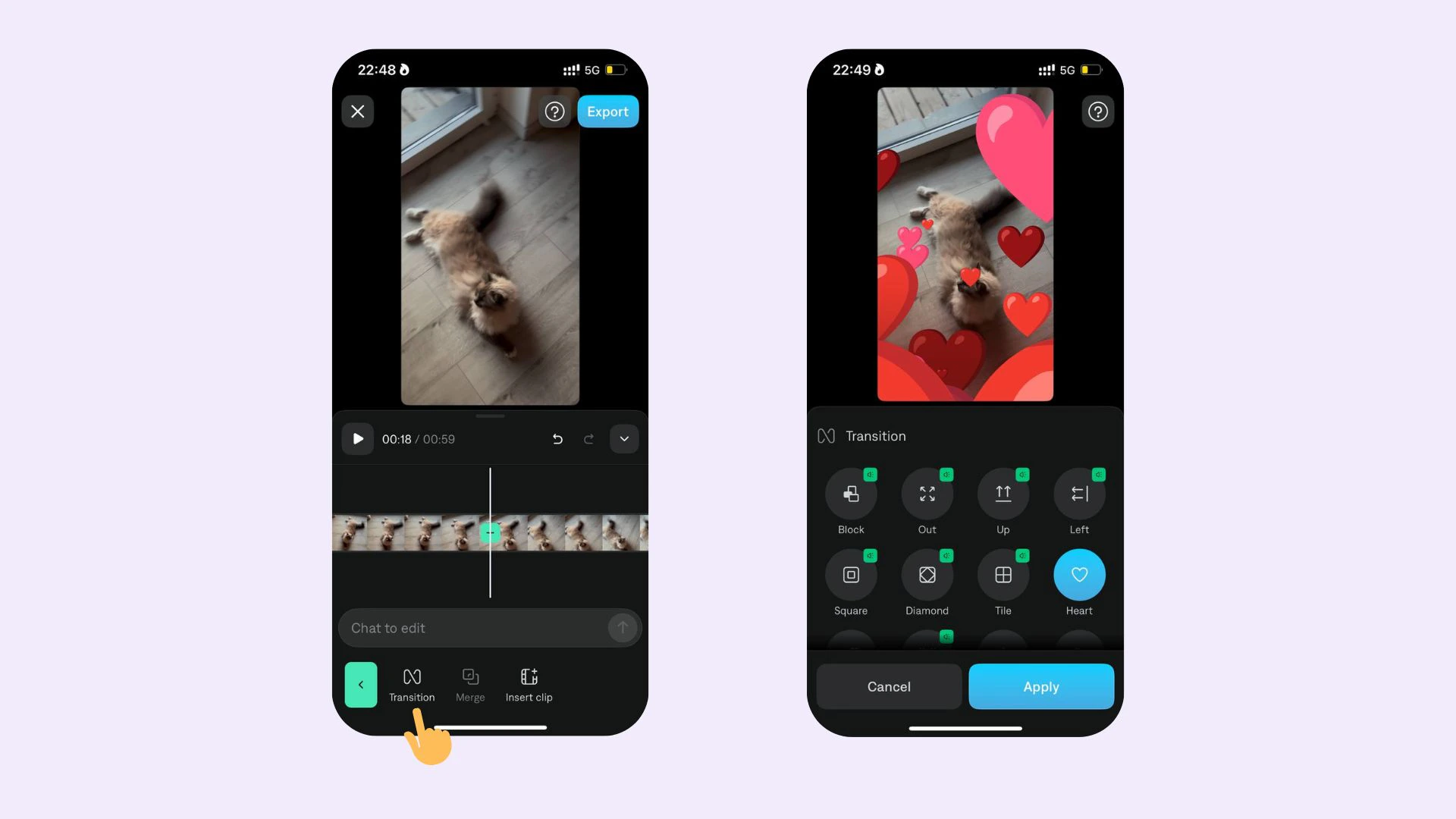 ## Adicionar transição
Para adicionar uma transição:
1. Role pela timeline até o ponto onde você deseja adicionar uma transição
2. Toque em **Split**
3. Toque no ícone de transição
4. Escolha sua transição
### Editar transição
Para editar uma transição:
1. Selecione a transição
2. Altere o estilo de transição: Toque em qualquer uma das outras opções
3. Deletar: Toque na transição selecionada para desselecionar
## Adicionar transição
Para adicionar uma transição:
1. Role pela timeline até o ponto onde você deseja adicionar uma transição
2. Toque em **Split**
3. Toque no ícone de transição
4. Escolha sua transição
### Editar transição
Para editar uma transição:
1. Selecione a transição
2. Altere o estilo de transição: Toque em qualquer uma das outras opções
3. Deletar: Toque na transição selecionada para desselecionar