> ## Documentation Index
> Fetch the complete documentation index at: https://captions.ai/llms.txt
> Use this file to discover all available pages before exploring further.
# Ajuste de Contato Visual com IA para Vídeos
> Ajuste automaticamente o olhar em seus vídeos para olhar diretamente para a câmera com IA. Torne seu conteúdo mais envolvente e crie uma conexão natural com seu público.
**Quem pode usar este recurso?**
👤 Clientes nos seguintes [planos](/help/docs/pt/subscriptions): Lite, Pro, Max e Scale
📱 Clientes em todos os [dispositivos](/help/docs/pt/app): Desktop, iOS e Android
### Como Funciona
### Aplicar Contato Visual
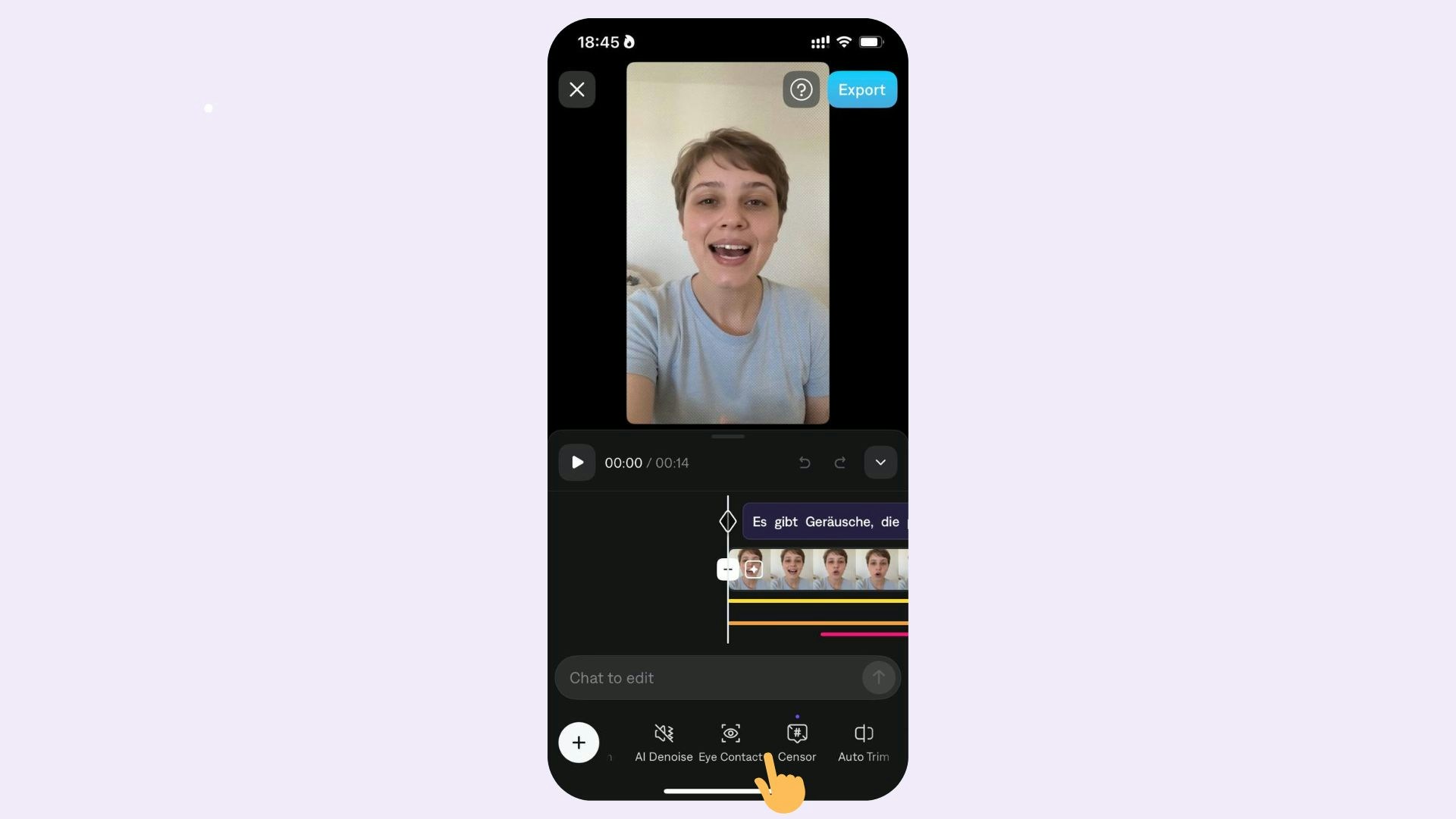
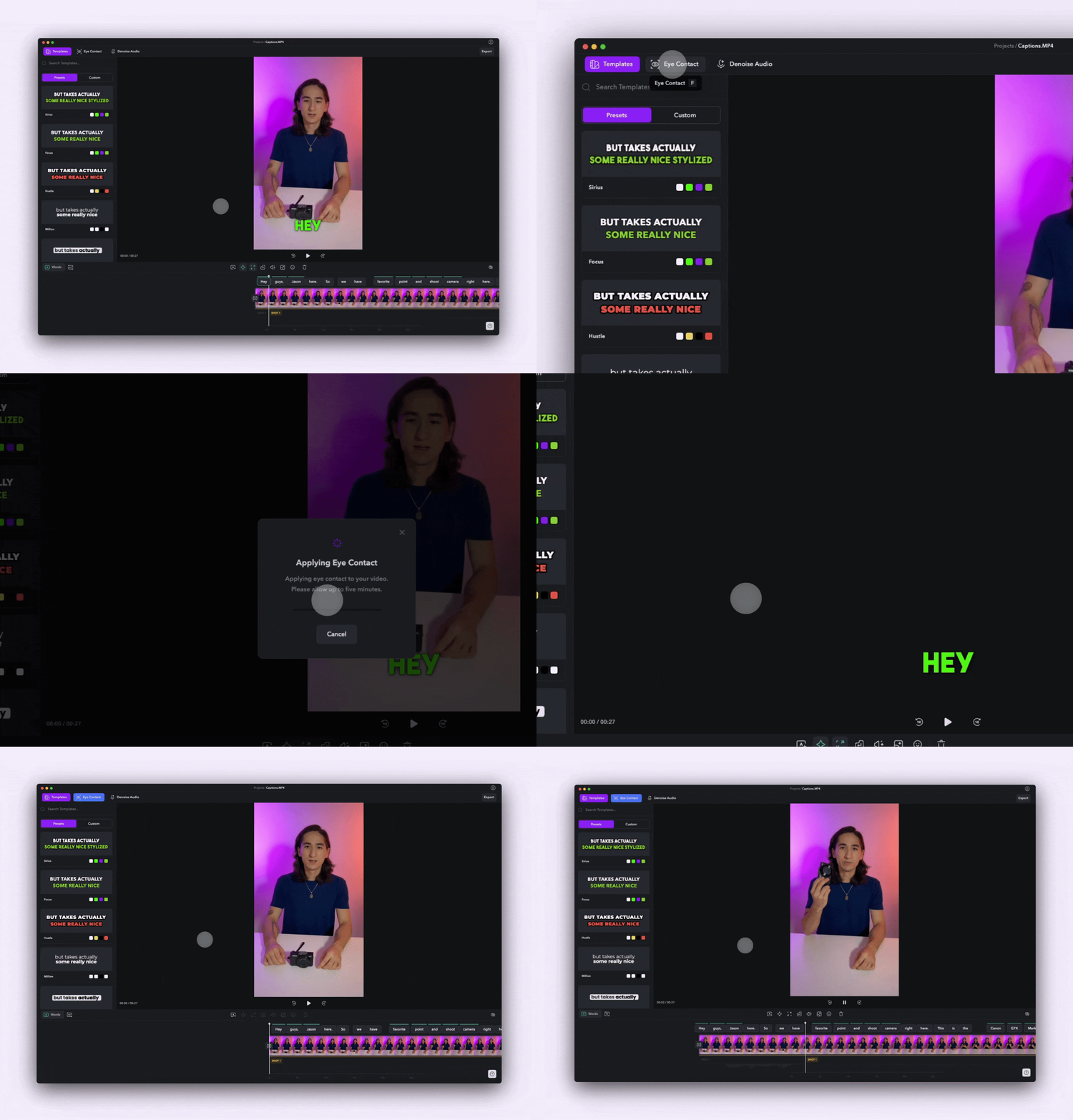
Para aplicar contato visual:
1. Faça upload de seu vídeo ou grave um vídeo usando a Captions Camera e Teleprompter
2. Após fazer upload do seu vídeo, selecione Contato Visual
### Desabilitar Contato Visual
Para desabilitar Contato Visual, simplesmente selecione **Contato Visual** novamente.
## Dicas
Para obter os melhores resultados, o sujeito deve:
* Olhar o mais próximo possível para a câmera
* Posicionar seu roteiro ligeiramente acima ou ao lado da câmera (em vez de para baixo)
* Estar perto o suficiente da câmera para que a brancura dos olhos seja totalmente visível
* Gravar direto na [Captions Camera e Teleprompter](/help/docs/pt/project/camera)

### Desabilitar Contato Visual
Para desabilitar Contato Visual, simplesmente selecione **Contato Visual** novamente.
## Dicas
Para obter os melhores resultados, o sujeito deve:
* Olhar o mais próximo possível para a câmera
* Posicionar seu roteiro ligeiramente acima ou ao lado da câmera (em vez de para baixo)
* Estar perto o suficiente da câmera para que a brancura dos olhos seja totalmente visível
* Gravar direto na [Captions Camera e Teleprompter](/help/docs/pt/project/camera)