> ## Documentation Index
> Fetch the complete documentation index at: https://captions.ai/llms.txt
> Use this file to discover all available pages before exploring further.
# Sobreposição de Mídia
> Gere, adicione ou substitua clipes de vídeo e imagens em seu projeto
**Quem pode usar esses recursos?**
* Gerar imagens e b-rolls:
* 👤 Clientes nos seguintes [planos](/help/docs/pt/subscriptions): Max e Scale
* 📱 Clientes no [iOS](/help/docs/pt/app/ios) e [desktop](/docs/pt/app/desktop)
* Adicionar, substituir e editar sobreposições de mídia:
* 👤 Clientes nos seguintes [planos](/help/docs/pt/subscriptions): Free, Pro, Max, Scale e Enterprise
* 📱 Clientes em todos os [dispositivos](/help/docs/pt/app): Desktop, iOS e Android
## Como Funciona
Gere sobreposições de imagem e vídeo para seu projeto.
Importe e adicione sobreposições de mídia do seu dispositivo.
Edite sobreposições de mídia no editor manual.
Substitua sobreposições de mídia existentes por outras imagens e vídeos do seu dispositivo.
### Gerar Imagens e Sobreposições de Vídeo
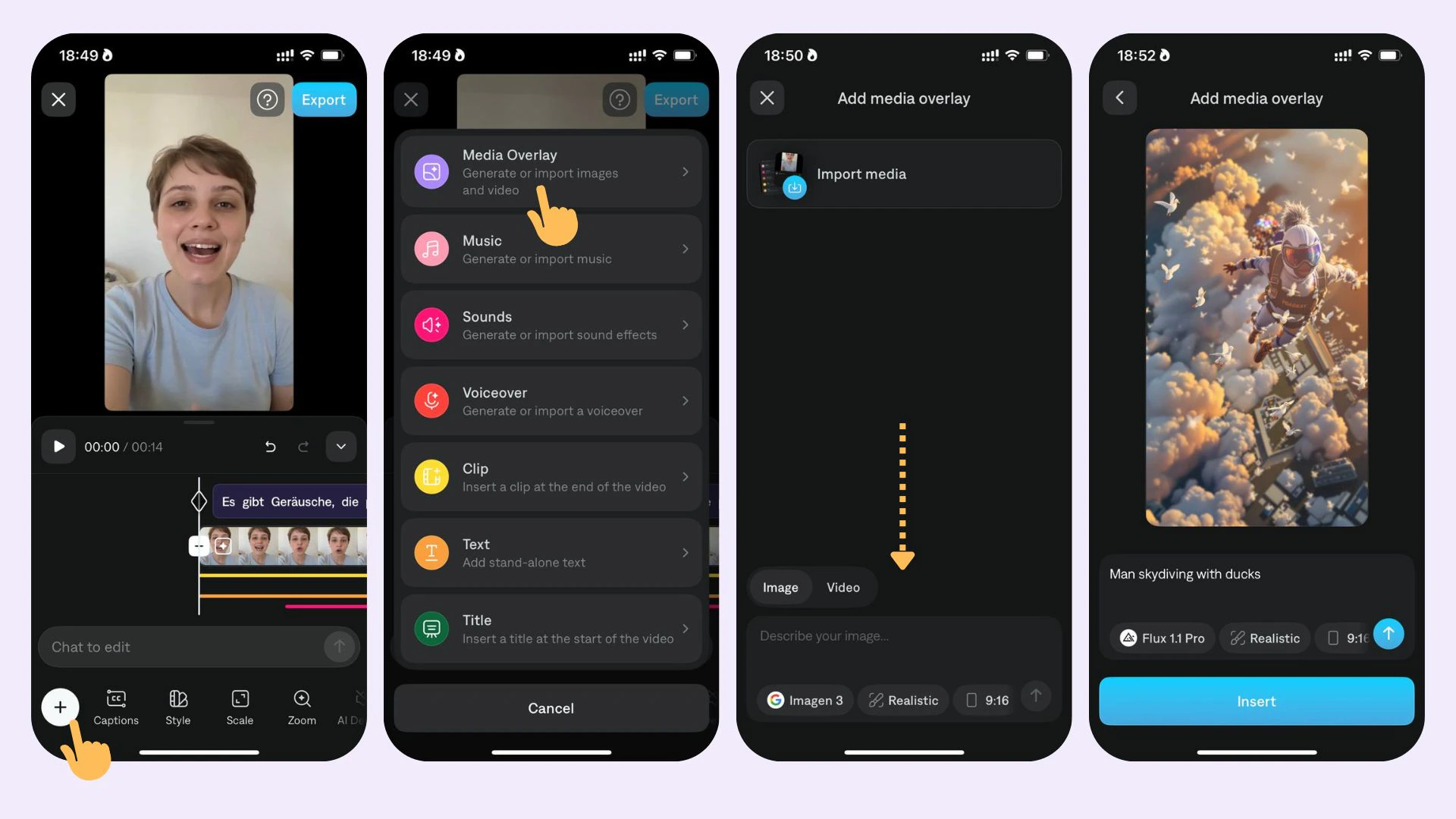 Para gerar uma imagem ou um clipe de vídeo com base em um prompt:
1. Toque em **Generate** e selecione entre gerar uma imagem ou um vídeo
2. Escreva seu prompt
3. Escolha o modelo de IA desejado para gerar a sobreposição de mídia
4. Defina a proporção de aspecto para **1:1** (opcional)
5. Toque em **Generate** e aguarde a geração de sua mídia
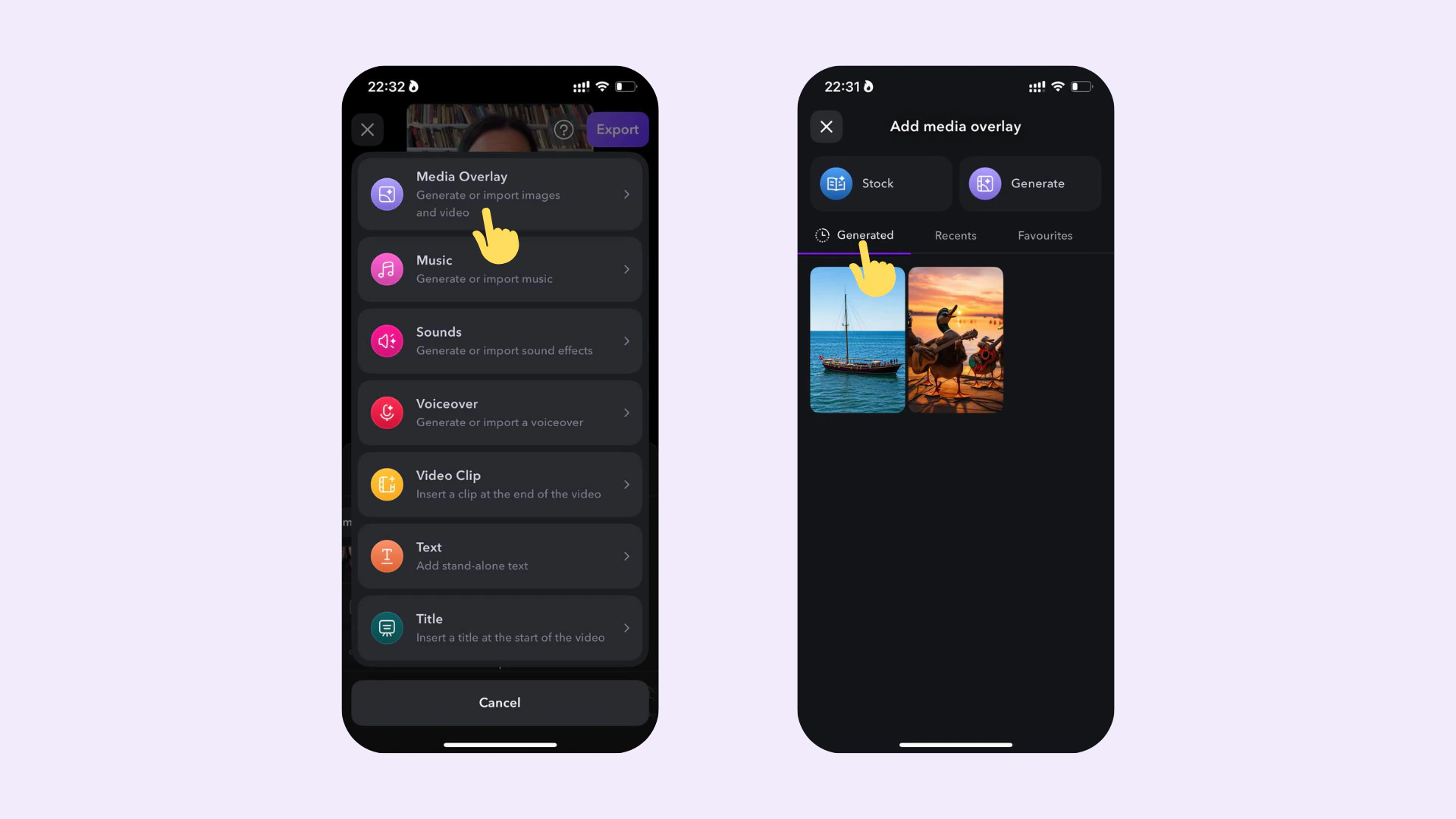
Você pode reutilizar imagens e vídeos de IA que gerou anteriormente de outros projetos em novos projetos.
Para gerar uma imagem ou um clipe de vídeo com base em um prompt:
1. Toque em **Generate** e selecione entre gerar uma imagem ou um vídeo
2. Escreva seu prompt
3. Escolha o modelo de IA desejado para gerar a sobreposição de mídia
4. Defina a proporção de aspecto para **1:1** (opcional)
5. Toque em **Generate** e aguarde a geração de sua mídia
Você pode reutilizar imagens e vídeos de IA que gerou anteriormente de outros projetos em novos projetos.
 ### Adicionar Mídia
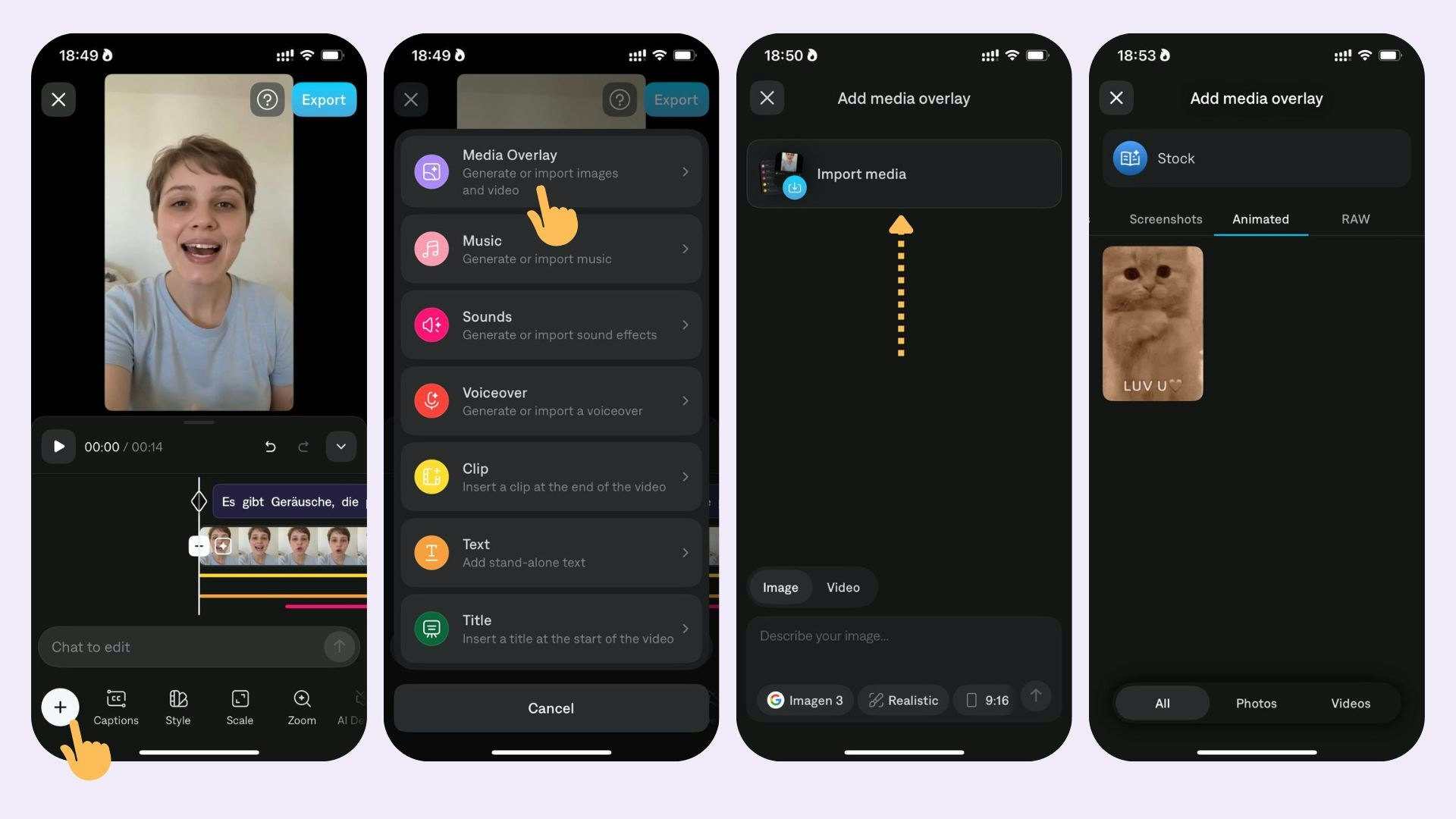 Para adicionar imagens, vídeos, GIFs, selecione **Media Overlay**. Então:
* Toque em **Import** para importar uma imagem ou vídeo do seu dispositivo
* Toque em **Import** e depois em **Stock** para procurar imagens de estoque, GIFs e adesivos
* Toque em **Generate** para gerar vídeos ou imagens com base em um prompt
### Editar Mídia
Para adicionar imagens, vídeos, GIFs, selecione **Media Overlay**. Então:
* Toque em **Import** para importar uma imagem ou vídeo do seu dispositivo
* Toque em **Import** e depois em **Stock** para procurar imagens de estoque, GIFs e adesivos
* Toque em **Generate** para gerar vídeos ou imagens com base em um prompt
### Editar Mídia
 Para editar sua imagem, vídeo ou GIF, selecione-o. Em seguida, escolha entre as seguintes opções:
* **Position:** Selecione **Edit** e escolha entre Caption Aware, Freeform, Top Half, Bottom Half ou Full Screen
* **Transition:** Toque em **Edit** e selecione entre None, Fade, Pop, Zoom, Scale, Slide Left ou Slide Up.
* **Reposition:** Toque ou use um dedo para mover para um novo local
* **Resize:** Toque na borda externa ou use dois dedos para beliscar menor ou maior
* **Rotate:** Toque na borda externa ou use dois dedos para girar no sentido horário ou anti-horário
* **Duration:** Toque e arraste ou use um dedo para o início ou fim da mídia
* **Delete:** Toque em **Delete** ou **Delete All**
* **Split:** Toque em **Split** para dividir a sobreposição de mídia em partes separadas
* **Animate (apenas para imagens):** Toque em **Animate** para animar e converter uma sobreposição de imagem em um vídeo
### Substituir Mídia
Para editar sua imagem, vídeo ou GIF, selecione-o. Em seguida, escolha entre as seguintes opções:
* **Position:** Selecione **Edit** e escolha entre Caption Aware, Freeform, Top Half, Bottom Half ou Full Screen
* **Transition:** Toque em **Edit** e selecione entre None, Fade, Pop, Zoom, Scale, Slide Left ou Slide Up.
* **Reposition:** Toque ou use um dedo para mover para um novo local
* **Resize:** Toque na borda externa ou use dois dedos para beliscar menor ou maior
* **Rotate:** Toque na borda externa ou use dois dedos para girar no sentido horário ou anti-horário
* **Duration:** Toque e arraste ou use um dedo para o início ou fim da mídia
* **Delete:** Toque em **Delete** ou **Delete All**
* **Split:** Toque em **Split** para dividir a sobreposição de mídia em partes separadas
* **Animate (apenas para imagens):** Toque em **Animate** para animar e converter uma sobreposição de imagem em um vídeo
### Substituir Mídia
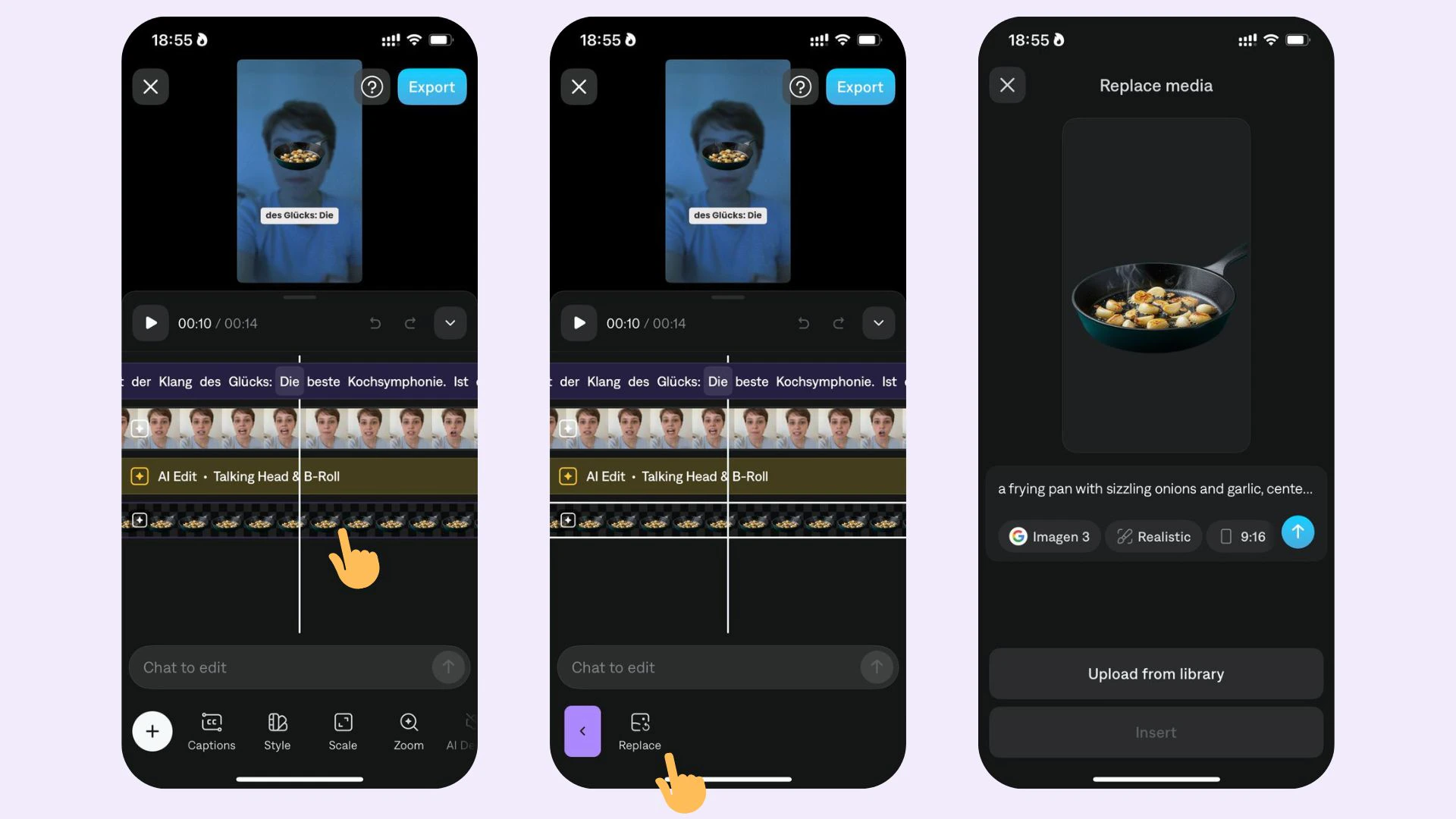
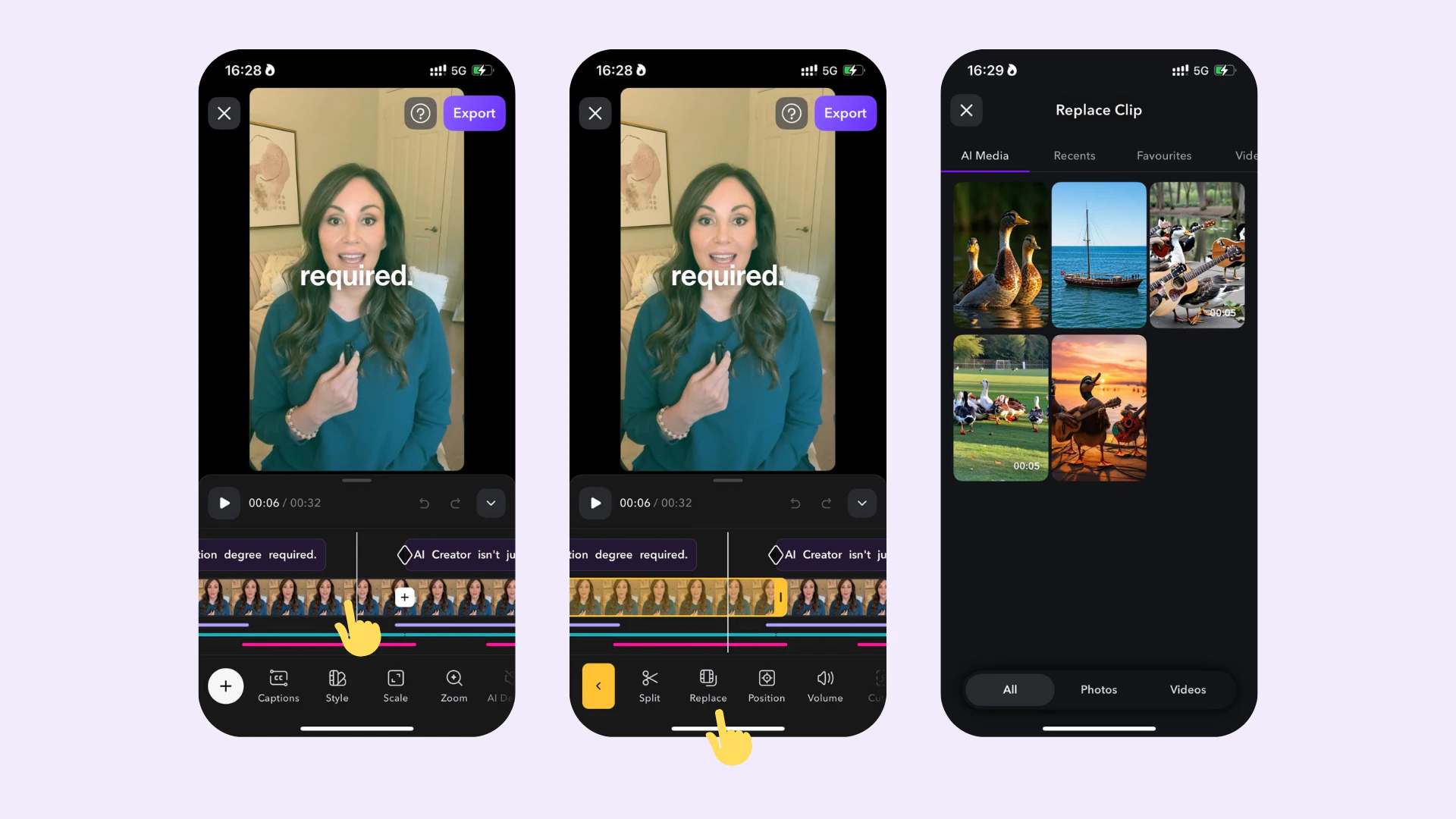 Para substituir uma imagem ou vídeo em seu projeto:
1. Toque na mídia na linha do tempo do seu projeto
2. Toque em **Replace**
3. Selecione a nova mídia que deseja usar
## Perguntas Frequentes
No início do seu vídeo, toque em **Images** e importe seu logotipo. Reposicione a imagem para o local desejado e use o arrastar para arrastar a imagem até o final do seu vídeo. Agora você tem seu logotipo ou marca d'água para todo o seu vídeo
Para gerar sobreposições de imagem, Captions suporta 12 integrações com diferentes modelos de IA:
* Photon (Luma Al)
* Photon Flash (Luma Al)
* Flux 1.1 Pro (Black Forest Labs)
* Imagen 3 (Google)
* Imagen 3 Fast (Google)
* Ideogram V1 (Ideogram)
* Ideogram V1 Turbo (Ideogram)
* DALL-E 3 HD (OpenAI)
* DALL-3 3 (OpenAI)
* Recraft V3 (Recraft)
* SD 3.5 (Stability AI)
* SD 3.5 Turbo (Stability AI)
Para gerar sobreposições de vídeo, Captions suporta 12 integrações com diferentes modelos de IA:
* Veo 2 (Google) - este modelo está disponível apenas para usuários com o plano [**Scale**](/help/docs/pt/subscriptions).
* Pika 2.2 (Pika)
* KLling 1.6 (Kling)
* Ray 2 (Luma AI)
* Video 01 (KMiniMax)
Para substituir uma imagem ou vídeo em seu projeto:
1. Toque na mídia na linha do tempo do seu projeto
2. Toque em **Replace**
3. Selecione a nova mídia que deseja usar
## Perguntas Frequentes
No início do seu vídeo, toque em **Images** e importe seu logotipo. Reposicione a imagem para o local desejado e use o arrastar para arrastar a imagem até o final do seu vídeo. Agora você tem seu logotipo ou marca d'água para todo o seu vídeo
Para gerar sobreposições de imagem, Captions suporta 12 integrações com diferentes modelos de IA:
* Photon (Luma Al)
* Photon Flash (Luma Al)
* Flux 1.1 Pro (Black Forest Labs)
* Imagen 3 (Google)
* Imagen 3 Fast (Google)
* Ideogram V1 (Ideogram)
* Ideogram V1 Turbo (Ideogram)
* DALL-E 3 HD (OpenAI)
* DALL-3 3 (OpenAI)
* Recraft V3 (Recraft)
* SD 3.5 (Stability AI)
* SD 3.5 Turbo (Stability AI)
Para gerar sobreposições de vídeo, Captions suporta 12 integrações com diferentes modelos de IA:
* Veo 2 (Google) - este modelo está disponível apenas para usuários com o plano [**Scale**](/help/docs/pt/subscriptions).
* Pika 2.2 (Pika)
* KLling 1.6 (Kling)
* Ray 2 (Luma AI)
* Video 01 (KMiniMax)