> ## Documentation Index
> Fetch the complete documentation index at: https://captions.ai/llms.txt
> Use this file to discover all available pages before exploring further.
# Texto
> Adicione texto estático ao seu vídeo
# Adicionar Sobreposições de Texto Estático aos Seus Vídeos
**Quem pode usar este recurso?**
👤 Clientes nos seguintes [planos](/help/docs/pt/subscriptions): Free, Pro, Max e Scale
📱 Clientes em todos os [dispositivos](/help/docs/pt/app): Desktop, iOS e Android
## Como Funciona
### Adicionar Texto
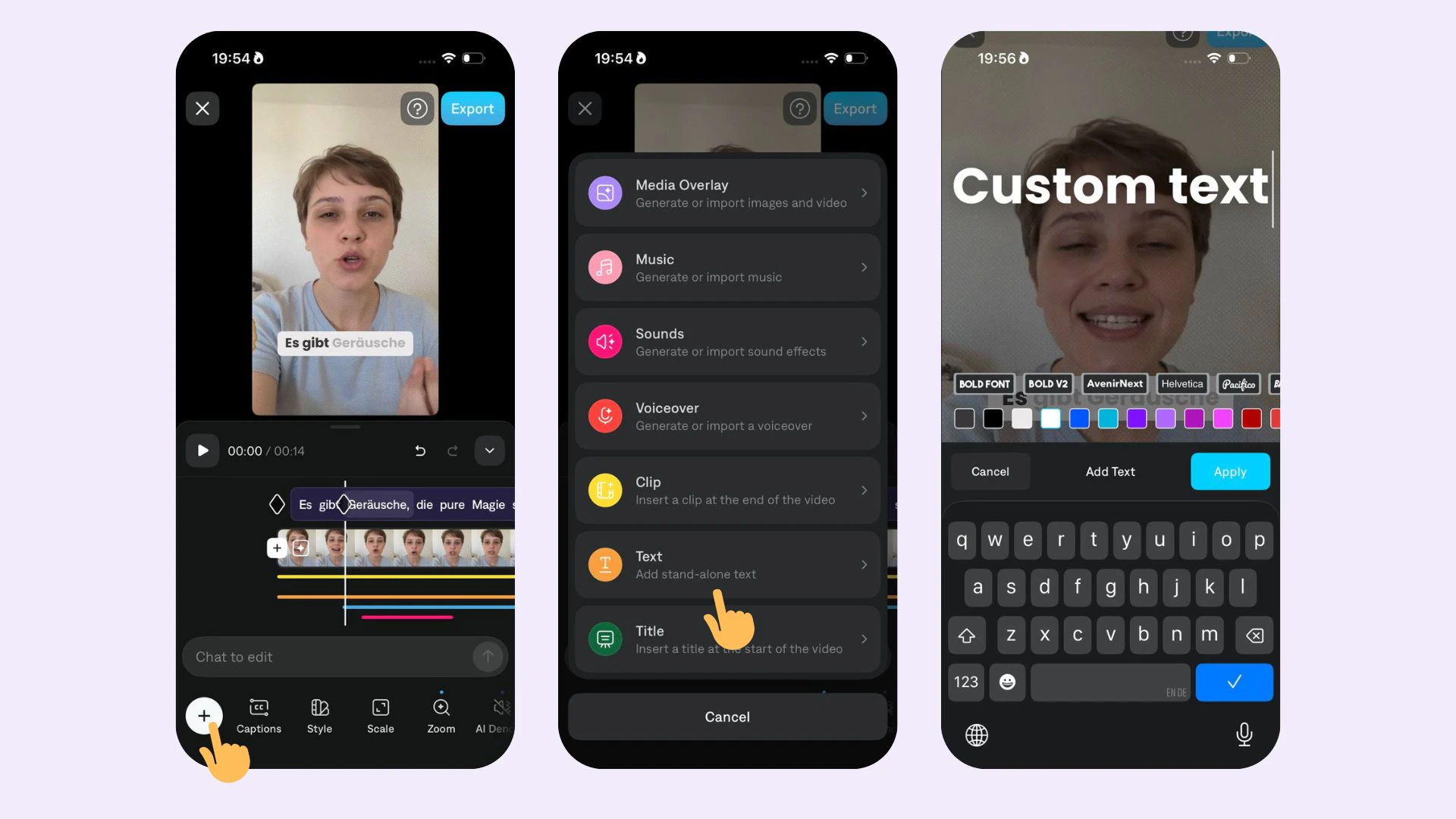 Para adicionar texto:
1. Selecione **Texto**.
2. Selecione **Adicionar**
3. Digite seu texto
4. Selecione **Aplicar**
### Editar Texto
Para editar texto, escolha entre as seguintes opções:
* **Reposicionar:** Clique ou use um dedo para mover para um novo local
* **Redimensionar**: Clique na borda externa ou use dois dedos para fazer pinch menor ou maior
* **Girar**: Clique na borda externa ou use dois dedos para girar no sentido horário ou anti-horário
* **Mover na linha do tempo:** Clique e arraste ou use um dedo para mover antes ou depois na linha do tempo
* **Ajustar duração:** Clique ou arraste qualquer uma das extremidades da barra de texto para torná-la menor ou maior
* **Editar ortografia, fonte ou cor:** Selecione **Editar**
* **Deletar:** Selecione **Deletar** ou **Deletar Tudo**
Para adicionar texto:
1. Selecione **Texto**.
2. Selecione **Adicionar**
3. Digite seu texto
4. Selecione **Aplicar**
### Editar Texto
Para editar texto, escolha entre as seguintes opções:
* **Reposicionar:** Clique ou use um dedo para mover para um novo local
* **Redimensionar**: Clique na borda externa ou use dois dedos para fazer pinch menor ou maior
* **Girar**: Clique na borda externa ou use dois dedos para girar no sentido horário ou anti-horário
* **Mover na linha do tempo:** Clique e arraste ou use um dedo para mover antes ou depois na linha do tempo
* **Ajustar duração:** Clique ou arraste qualquer uma das extremidades da barra de texto para torná-la menor ou maior
* **Editar ortografia, fonte ou cor:** Selecione **Editar**
* **Deletar:** Selecione **Deletar** ou **Deletar Tudo**