> ## Documentation Index
> Fetch the complete documentation index at: https://captions.ai/llms.txt
> Use this file to discover all available pages before exploring further.
# Zoom
> Adicione automaticamente zooms às partes mais envolventes do seu vídeo
# Aplique Efeitos de Zoom Dinâmico para Destacar Momentos-Chave
**Quem pode usar este recurso?**
👤 Clientes nos seguintes [planos](/help/docs/pt/subscriptions): Free, Pro, Max e Scale
📱 Clientes em [iOS e Android](/help/docs/pt/app)
### Adicionar Zooms
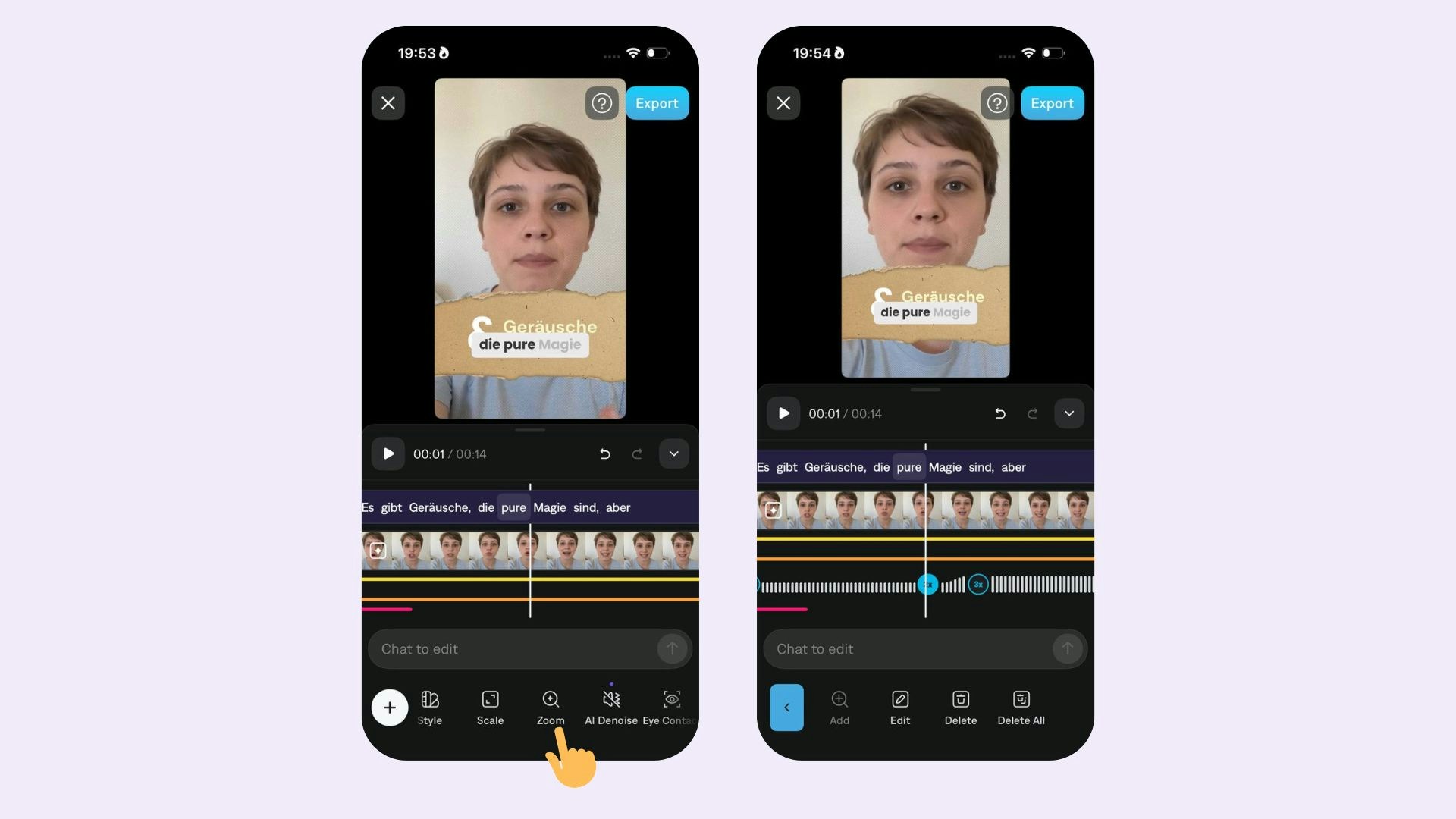 Para adicionar zooms ao seu vídeo:
1. Role na timeline até o tempo do vídeo onde você gostaria de adicionar um zoom
2. Toque em **Zoom** - Os zooms serão aplicados automaticamente.
3. Toque em **+**
4. Escolha a intensidade
5. Escolha a curva de animação
### Editar Zooms
Para adicionar zooms ao seu vídeo:
1. Role na timeline até o tempo do vídeo onde você gostaria de adicionar um zoom
2. Toque em **Zoom** - Os zooms serão aplicados automaticamente.
3. Toque em **+**
4. Escolha a intensidade
5. Escolha a curva de animação
### Editar Zooms
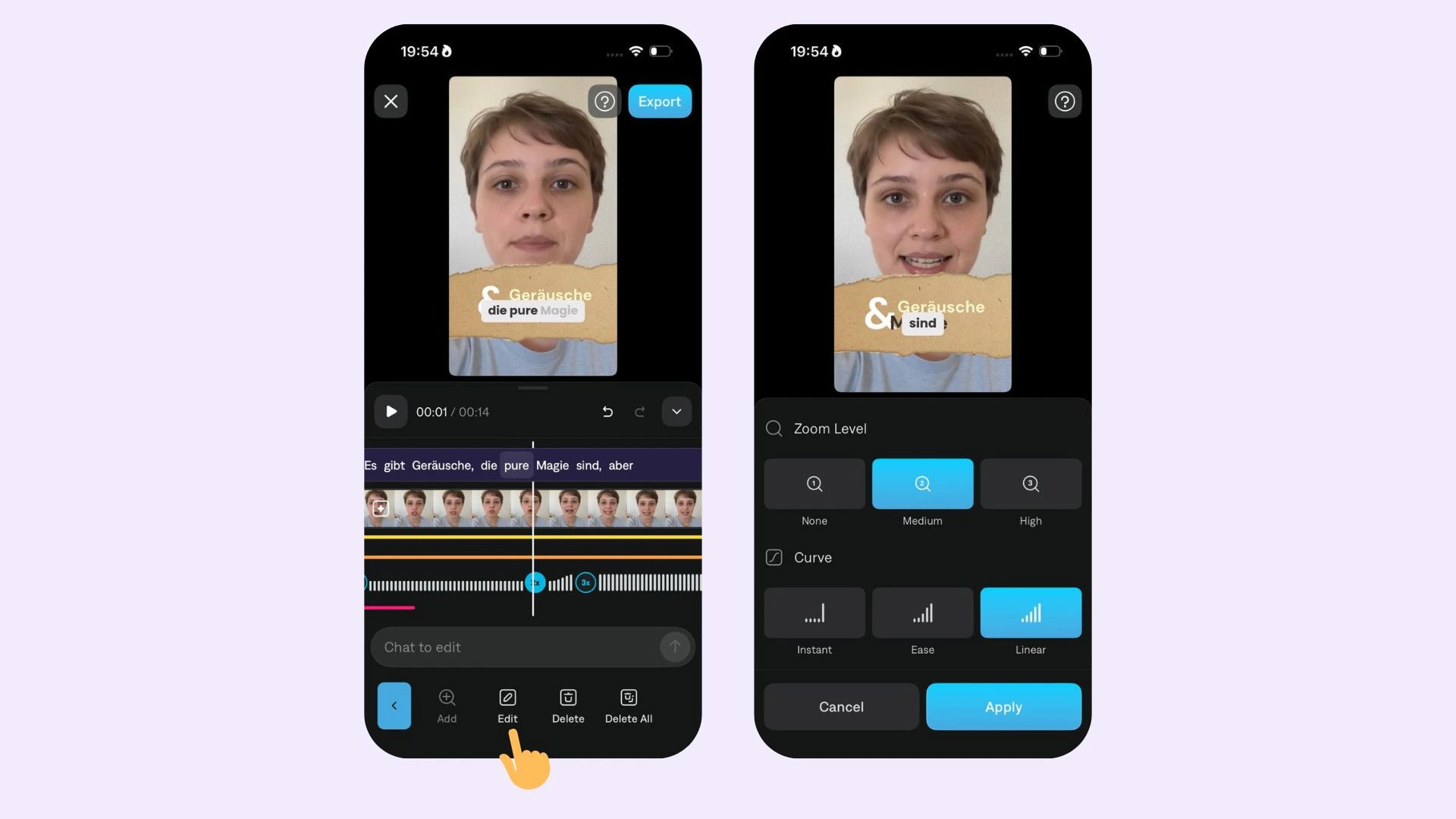 Para fazer edições no zoom, selecione **Editar** e escolha entre:
* **Intensidade:** Escolha entre o nível de zoom 0 (sem zoom), 1 e 2.
* **Curva de Animação:** Escolha entre Linear, Ease ou Instant.
* **Deletar:** Toque em **Deletar** ou **Deletar Tudo**
Para fazer edições no zoom, selecione **Editar** e escolha entre:
* **Intensidade:** Escolha entre o nível de zoom 0 (sem zoom), 1 e 2.
* **Curva de Animação:** Escolha entre Linear, Ease ou Instant.
* **Deletar:** Toque em **Deletar** ou **Deletar Tudo**