

Exporta tus Proyectos de Video desde Captions
Descripción General
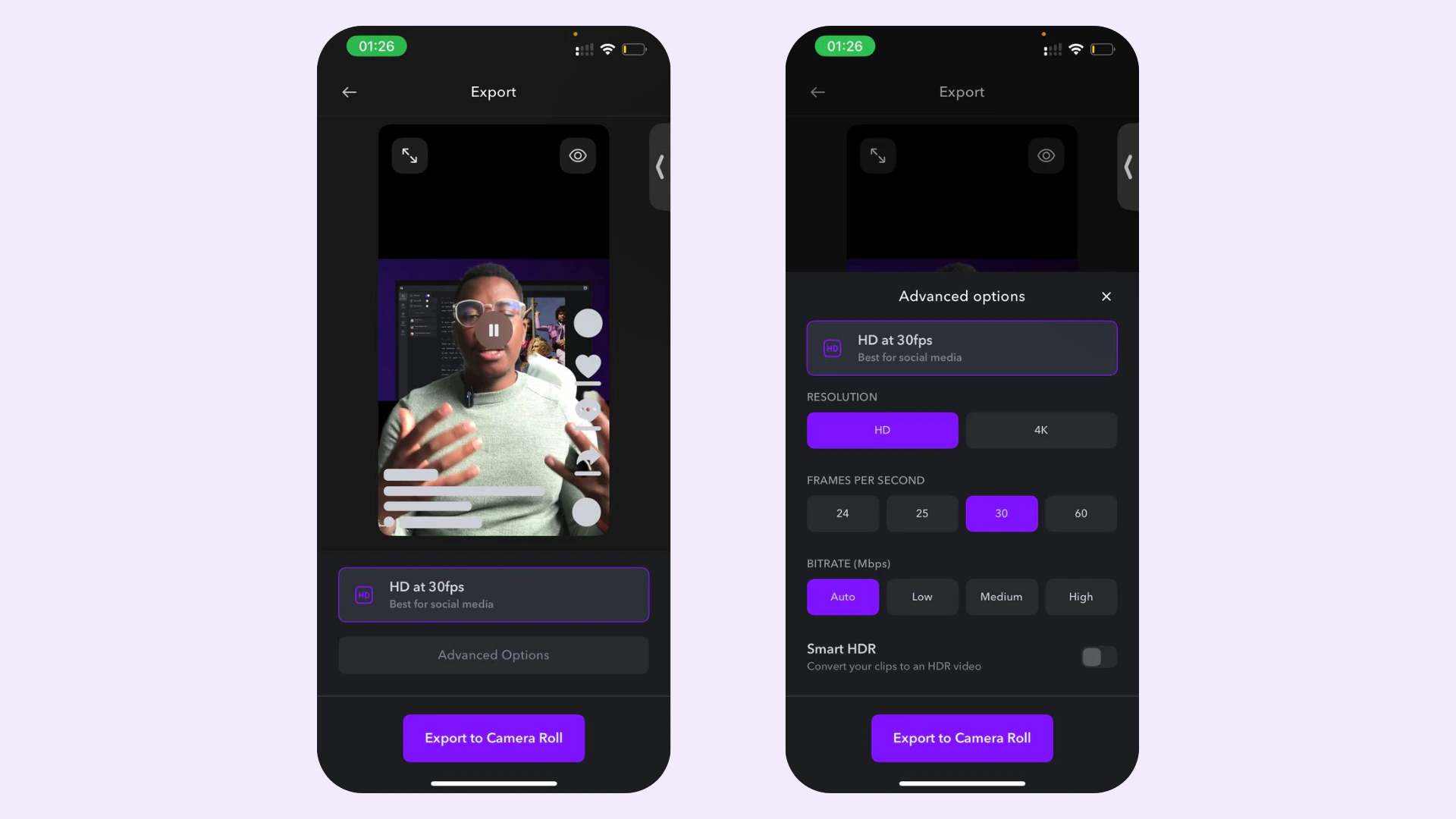
Después de que hayas grabado, generado y editado tu video, puedes exportar tu proyecto a tu dispositivo. Para exportar, debes estar activamente suscrito o en un período de prueba- Mobile
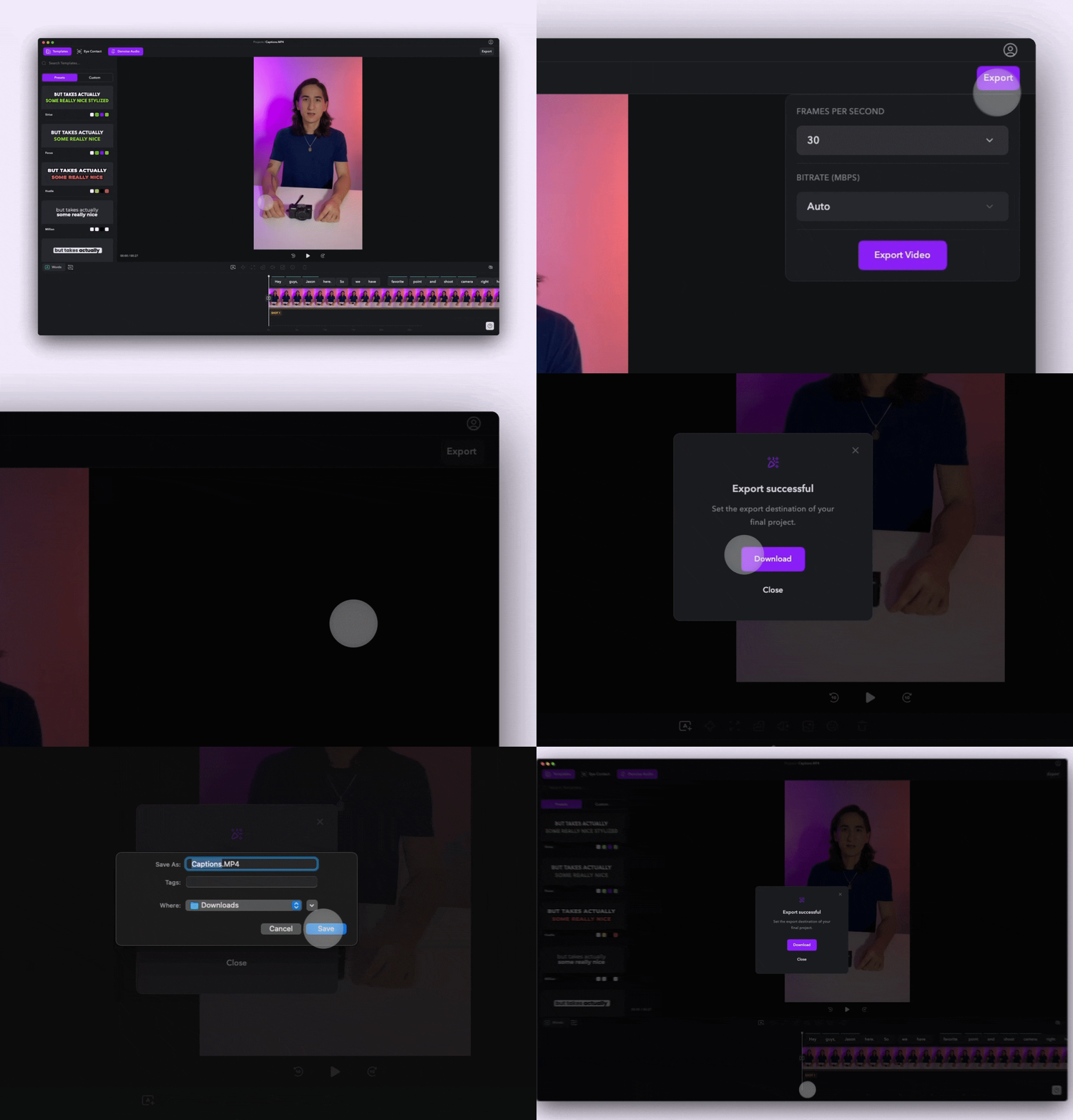
- Desktop
Importante
- Mientras estés suscrito a Basic, puedes exportar un número ilimitado de proyectos Basic. Sin embargo, si estás suscrito a Basic debes actualizar tu plan para exportar proyectos Max o Scale.
- Mientras estés suscrito a Max, puedes exportar un número ilimitado de proyectos Basic y Max.
- Mientras estés suscrito a Scale, puedes exportar un número ilimitado de proyectos Basic, Max y Scale.
Exporta tu proyecto
Para exportar tu proyecto:- Selecciona Exportar
- Elige tu configuración de exportación
- Selecciona Exportar y tu video se descargará en tu dispositivo.
Opciones Avanzadas de Exportación
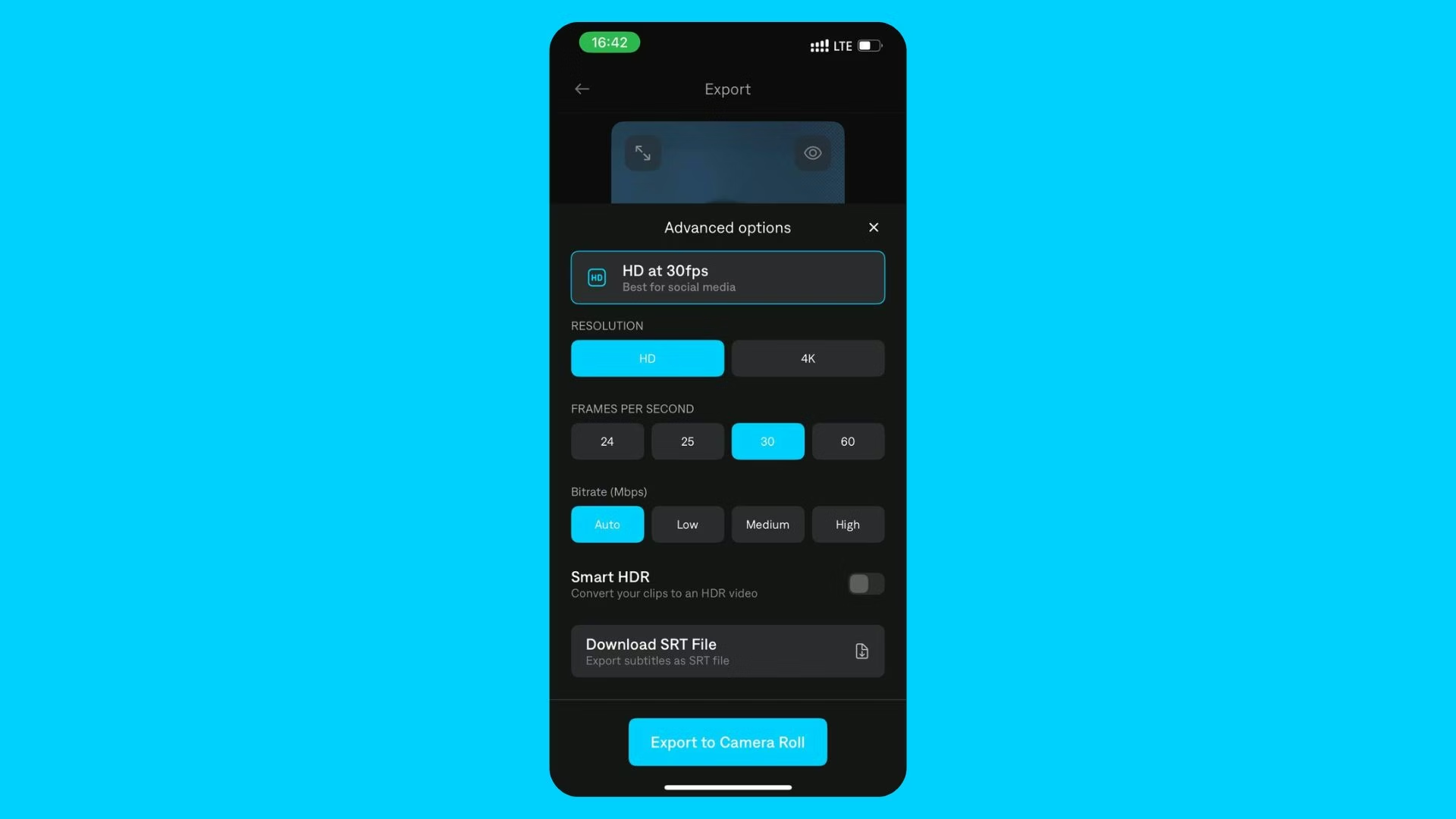
Configuración Avanzada de Captions
- Elige la resolución de la exportación
- Elige la velocidad de fotogramas de la exportación (mayor FPS proporciona una calidad de video más suave)
- Elige la velocidad de bits de la exportación (mayor velocidad de bits proporciona mejor calidad de video)
- Habilita/deshabilita Smart HDR para la exportación (tu video original debe ser compatible con HDR para esta opción)
- Descarga los subtítulos generados en un archivo SRT separado
Consejos
- Para exportar tu proyecto sin subtítulos, simplemente oculta tus subtítulos antes de exportar.
- Antes de exportar, puedes ajustar la escala de tu proyecto.
- Si ya te has suscrito pero se te pide que pagues nuevamente, es posible que hayas creado accidentalmente dos cuentas. Aprende cómo restaurar tu suscripción.
Preguntas Frecuentes
¿Qué configuración de exportación debo elegir?
¿Qué configuración de exportación debo elegir?
Para obtener los mejores resultados, recomendamos exportar con la misma configuración que tu video original. Para verificar la configuración de tu archivo original:iOS
- Abre la aplicación Fotos
- Encuentra tu video original.
- Desliza el video hacia arriba para ver los detalles.
- Abre el video en Quicktime
- Haz clic en Ventana desde la navegación superior
- Haz clic en Mostrar Inspector de Película
¿Qué es HDR?
¿Qué es HDR?
HDR significa “rango dinámico alto” y muchas cámaras te permiten capturar video con esta configuración habilitada. Cuando grabas con HDR, tu cámara tomará múltiples grabaciones en diferentes exposiciones y las combinará para crear un resultado final que tenga más detalles. Desktop no es compatible con videos HDR. Si notas problemas con tu video exportado, verifica que HDR esté deshabilitado en tu dispositivo y/o en tu software de edición.
¿Qué es la velocidad de bits?
¿Qué es la velocidad de bits?
En pocas palabras, la velocidad de bits se refiere a la cantidad de información o datos contenidos en tu video, por segundo. Una velocidad de bits más baja tiene menos información y una velocidad de bits más alta tiene más información. Recomendamos usar la opción Auto, pero puedes cambiar la información de velocidad de bits para disminuir o aumentar deliberadamente el tamaño del archivo exportado.
¿Por qué mi archivo exportado tiene un tamaño diferente al del original?
¿Por qué mi archivo exportado tiene un tamaño diferente al del original?
Cuando exportas un proyecto desde Captions, es posible que se exporte en un formato de archivo diferente al del archivo original. Es importante saber que los tamaños de archivo más pequeños no necesariamente significan menor calidad y si estás importando a redes sociales, muchas plataformas comprimen tu archivo de todas formas.
¿Tengo que pagar para exportar?
¿Tengo que pagar para exportar?
No ofrecemos una versión gratuita de Captions y debes estar activamente suscrito o en un período de prueba para poder exportar.