

Agregar Superposiciones de Texto Estático a Tus Videos
¿Quién puede usar esta función?👤 Clientes en los siguientes planes: Free, Pro, Max y Scale📱 Clientes en todos los dispositivos: Desktop, iOS y Android
Cómo Funciona
Agregar Texto
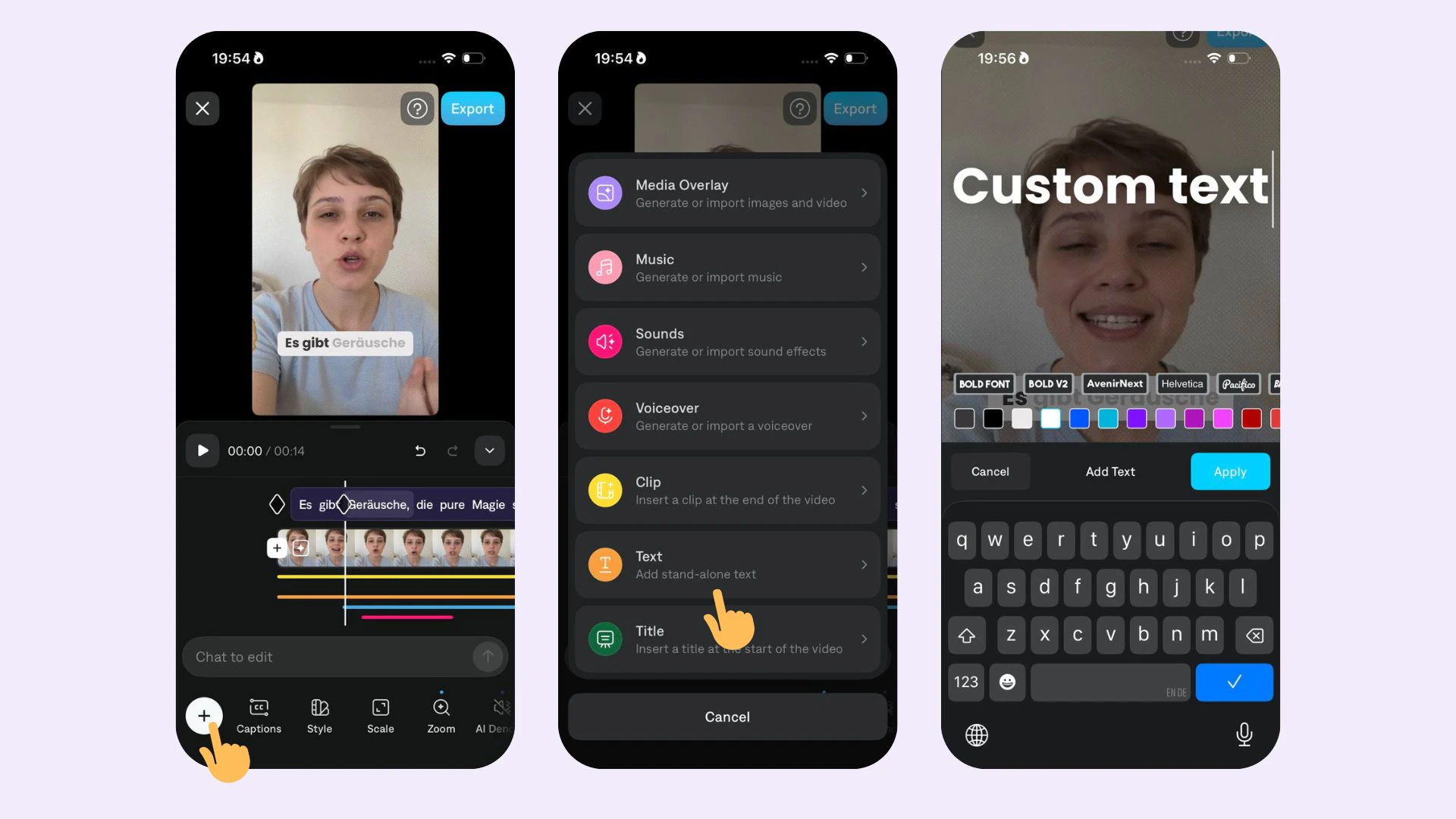
- Selecciona Texto.
- Selecciona Agregar
- Escribe tu texto
- Selecciona Aplicar
Editar Texto
Para editar texto, elige entre las siguientes opciones:- Reposicionar: Haz clic o usa un dedo para mover a una nueva ubicación
- Redimensionar: Haz clic en el borde exterior o usa dos dedos para pellizcar hacia adentro o hacia afuera
- Rotar: Haz clic en el borde exterior o usa dos dedos para rotar en el sentido de las agujas del reloj o en sentido contrario
- Mover en la línea de tiempo: Haz clic y arrastra o usa un dedo para mover anteriormente o después en la línea de tiempo
- Ajustar duración: Haz clic o arrastra cualquiera de los extremos de la barra de texto para hacerla más pequeña o más grande
- Editar ortografía, fuente o color: Selecciona Editar
- Eliminar: Selecciona Eliminar o Eliminar Todo