

¿Quién puede usar estas funciones?
- Generar imágenes y b-rolls:
- 👤 Clientes en los siguientes planes: Max y Scale
- 📱 Clientes en iOS y escritorio
- Añadir, reemplazar y editar superposiciones de medios:
- 👤 Clientes en los siguientes planes: Free, Pro, Max, Scale y Enterprise
- 📱 Clientes en todos los dispositivos: Desktop, iOS y Android
Cómo Funciona
Generar imágenes y b-rolls
Genera superposiciones de imágenes y vídeos para tu proyecto.
Añadir medios
Importa y añade superposiciones de medios desde tu dispositivo.
Editar medios
Edita superposiciones de medios en el editor manual.
Reemplazar medios
Reemplaza superposiciones de medios existentes con otras imágenes y vídeos de tu dispositivo.
Generar Imágenes y Superposiciones de Vídeo
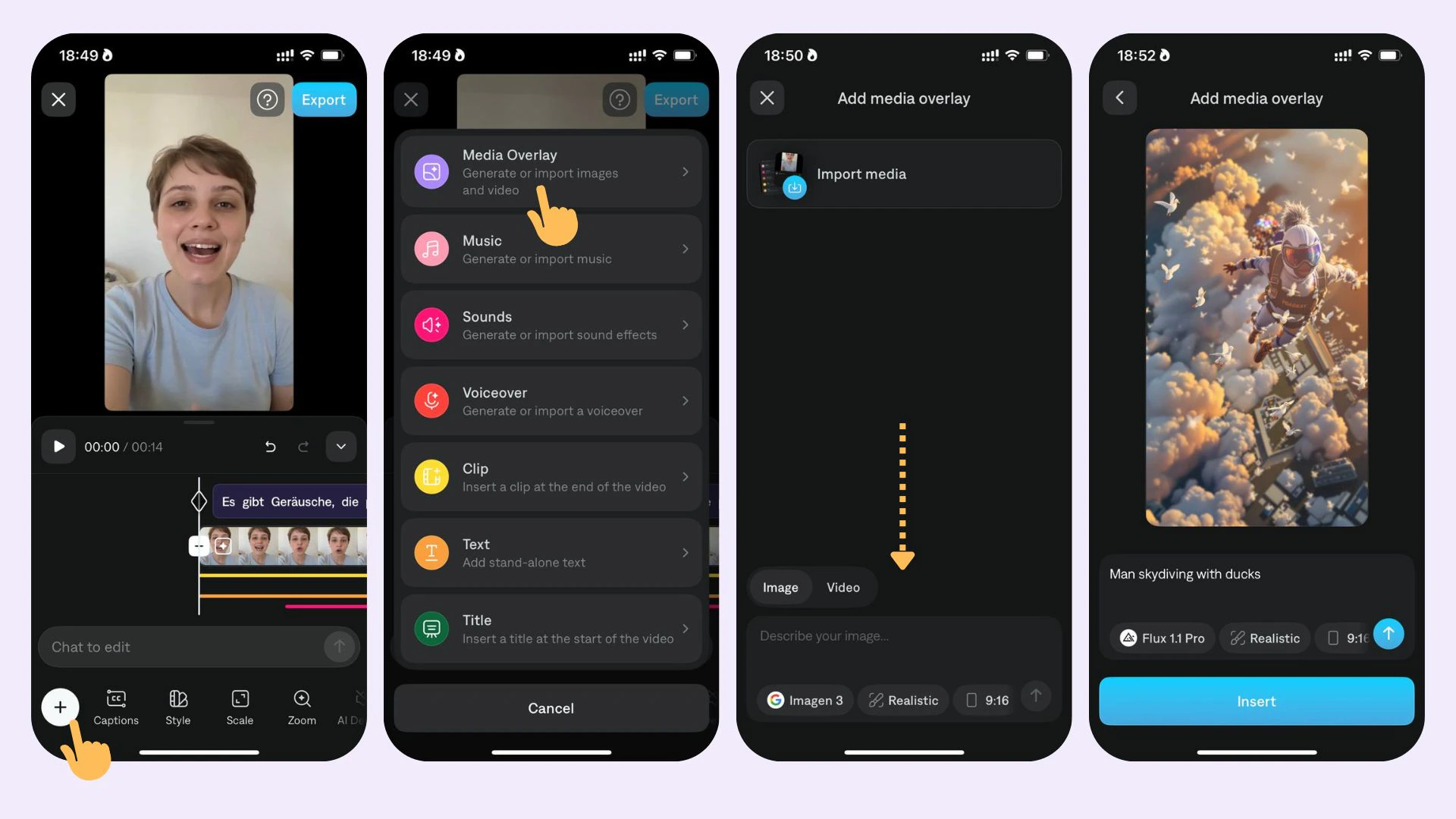
- Toca Generar y selecciona entre generar una imagen o un vídeo
- Escribe tu indicador
- Elige el modelo de IA deseado para generar la superposición de medios
- Establece la relación de aspecto en 1:1 (opcional)
- Toca Generar y espera a que se genere tu medio
Puedes reutilizar imágenes y vídeos de IA que generaste anteriormente en otros proyectos en nuevos proyectos.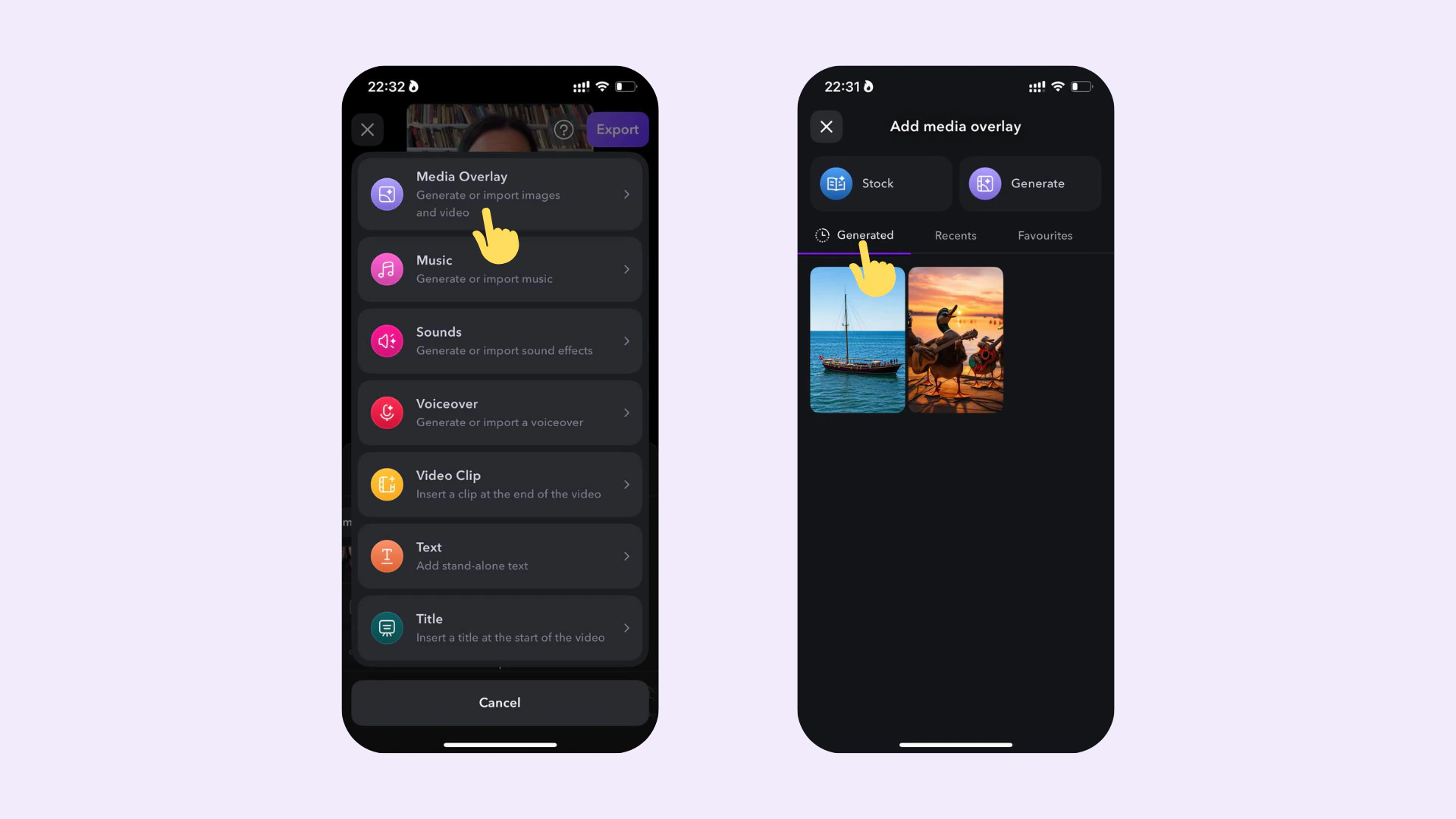
Añadir Medios
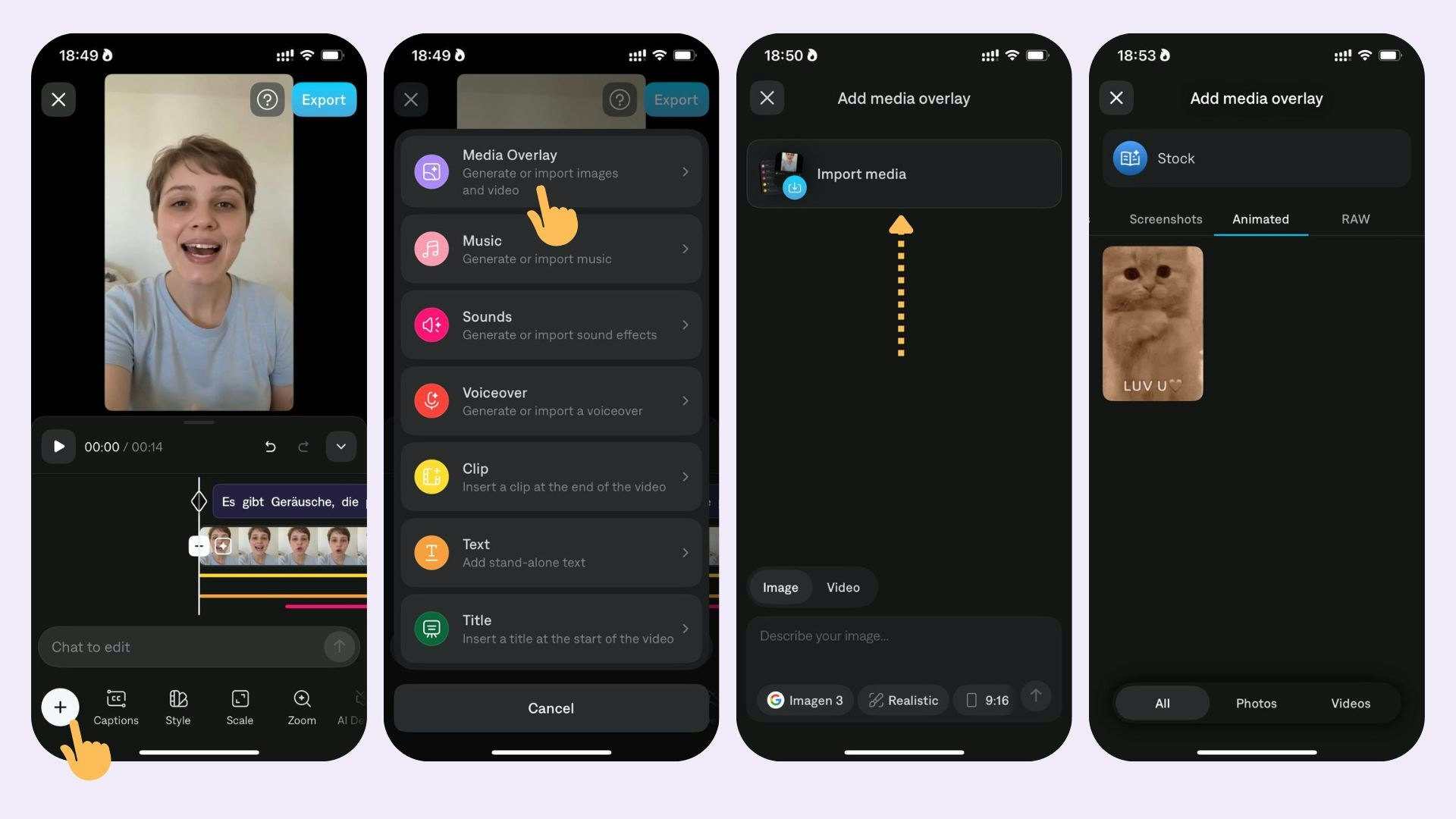
- Toca Importar para importar una imagen o vídeo desde tu dispositivo
- Toca Importar y luego Stock para buscar imágenes de stock, GIFs y pegatinas
- Toca Generar para generar vídeos o imágenes basados en un indicador
Editar Medios
- Posición: Selecciona Editar y elige entre Caption Aware, Freeform, Top Half, Bottom Half o Full Screen
- Transición: Toca Editar y selecciona entre None, Fade, Pop, Zoom, Scale, Slide Left o Slide Up.
- Reposicionar: Toca o usa un dedo para mover a una nueva ubicación
- Cambiar tamaño: Toca el borde exterior o usa dos dedos para pellizcar más pequeño o más grande
- Rotar: Toca el borde exterior o usa dos dedos para rotar en sentido horario o antihorario
- Duración: Toca y arrastra o usa un dedo hacia el inicio o final del medio
- Eliminar: Toca Eliminar o Eliminar Todo
- Dividir: Toca Dividir para dividir la superposición de medios en partes separadas
- Animar (solo para imágenes): Toca Animar para animar y convertir una superposición de imagen en un vídeo
Reemplazar Medios
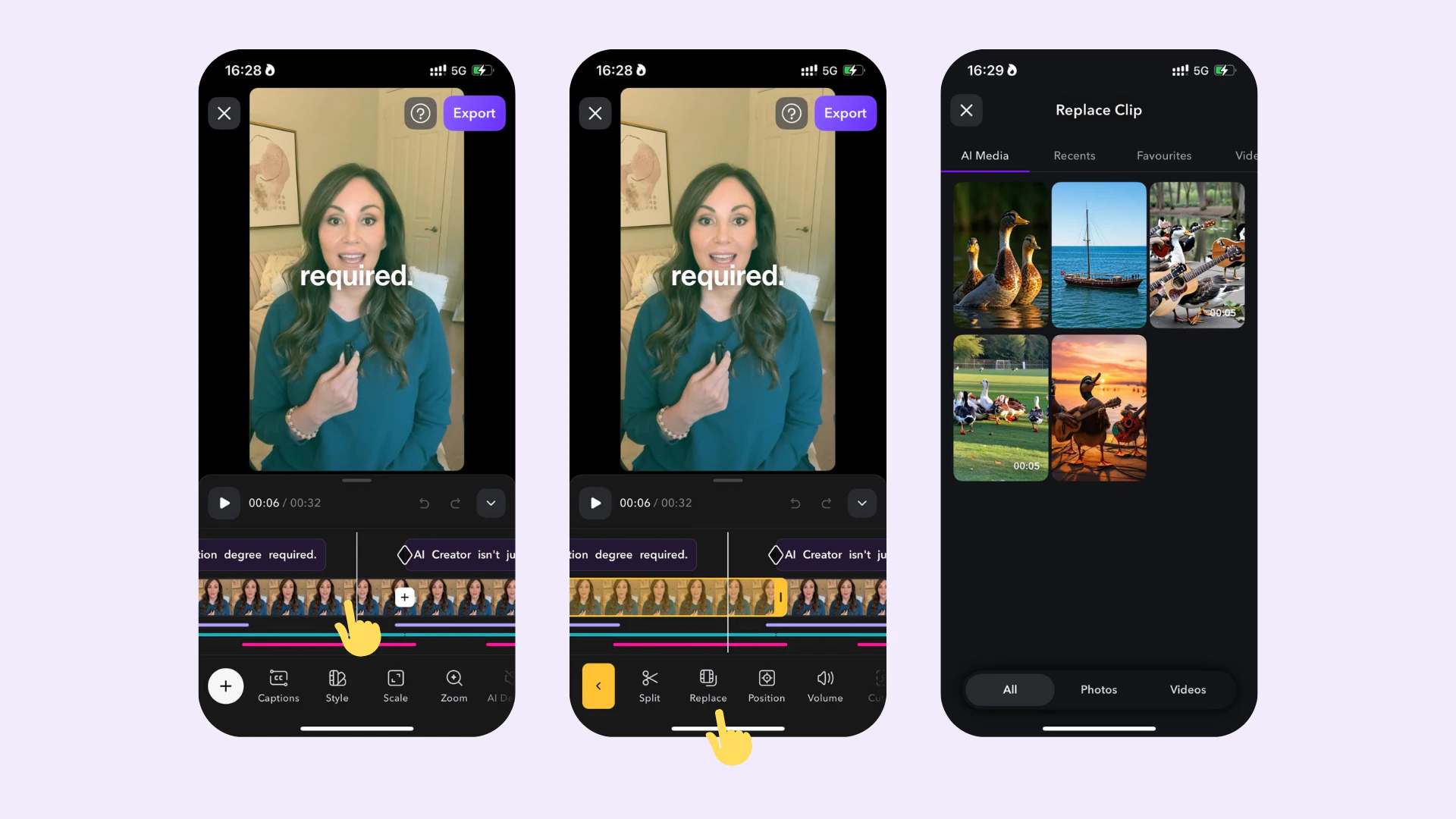
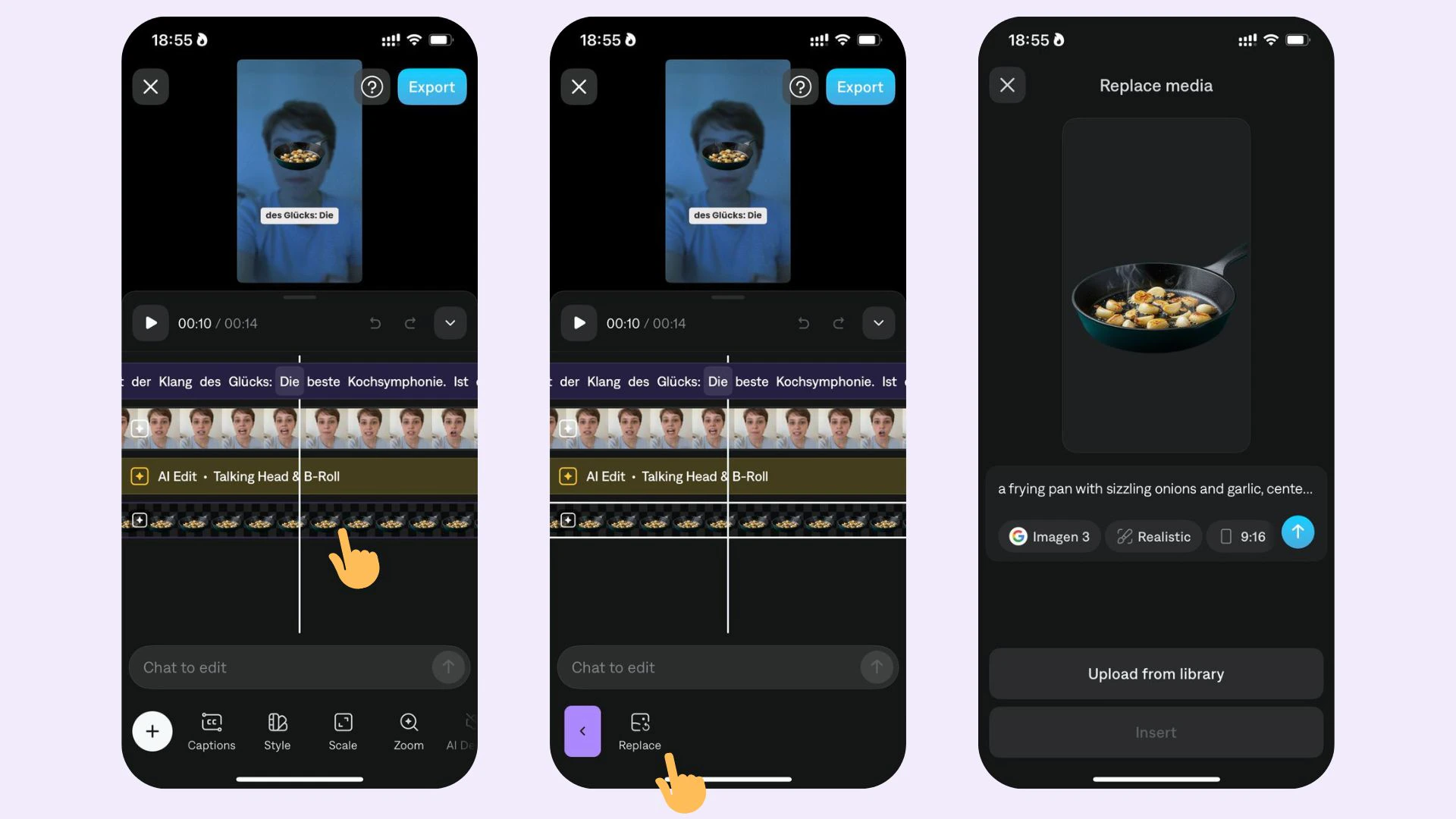
- Toca el medio en la línea de tiempo de tu proyecto
- Toca Reemplazar
- Selecciona el nuevo medio que deseas usar
Preguntas Frecuentes
¿Cómo añado un logotipo o marca de agua?
¿Cómo añado un logotipo o marca de agua?
Al inicio de tu vídeo, toca Imágenes e importa tu logotipo. Reposiciona la imagen a la ubicación deseada y usa el tirador para arrastrar la imagen hasta el final de tu vídeo. Ahora tienes tu logotipo o marca de agua para todo tu vídeo
Integraciones disponibles con modelos de IA para generar superposiciones de imágenes
Integraciones disponibles con modelos de IA para generar superposiciones de imágenes
Para generar superposiciones de imágenes, Captions admite 12 integraciones con diferentes modelos de IA:
- Photon (Luma Al)
- Photon Flash (Luma Al)
- Flux 1.1 Pro (Black Forest Labs)
- Imagen 3 (Google)
- Imagen 3 Fast (Google)
- Ideogram V1 (Ideogram)
- Ideogram V1 Turbo (Ideogram)
- DALL-E 3 HD (OpenAI)
- DALL-3 3 (OpenAI)
- Recraft V3 (Recraft)
- SD 3.5 (Stability AI)
- SD 3.5 Turbo (Stability AI)
Integraciones disponibles con modelos de IA para generar superposiciones de vídeo
Integraciones disponibles con modelos de IA para generar superposiciones de vídeo
Para generar superposiciones de vídeo, Captions admite 12 integraciones con diferentes modelos de IA:
- Veo 2 (Google) - este modelo solo está disponible para usuarios con el plan Scale.
- Pika 2.2 (Pika)
- KLling 1.6 (Kling)
- Ray 2 (Luma AI)
- Video 01 (KMiniMax)