

¿Quién puede usar esta función?👤 Clientes en los siguientes planes: Free, Pro, Max y Scale📱 Clientes en los siguientes dispositivos: iOS y próximamente en Android y Desktop
Anima Subtítulos e Imágenes con Animación de Keyframes
Descripción General
Para ayudarte a entender cómo funcionan los Keyframes, imagina que tienes un clip de 1 segundo grabado a 30 fotogramas por segundo. A la izquierda hay una persona de pie en un campo de fútbol y a la derecha hay un arco de fútbol.- Si fueras a animar manualmente el balón moviéndose desde el pie de la persona hacia el arco, tendrías que dibujar 30 fotogramas similares con la ubicación del balón moviéndose ligeramente de izquierda a derecha en cada fotograma.
- Sin embargo, si fueras a animar digitalmente, en lugar de tener que dibujar 30 fotogramas, podrías simplemente establecer el punto inicial y el punto final del balón en el primer y último fotograma respectivamente, y dejar que la animación ocurra automáticamente.
Agregar Keyframes
- iOS
- Desktop
- Android
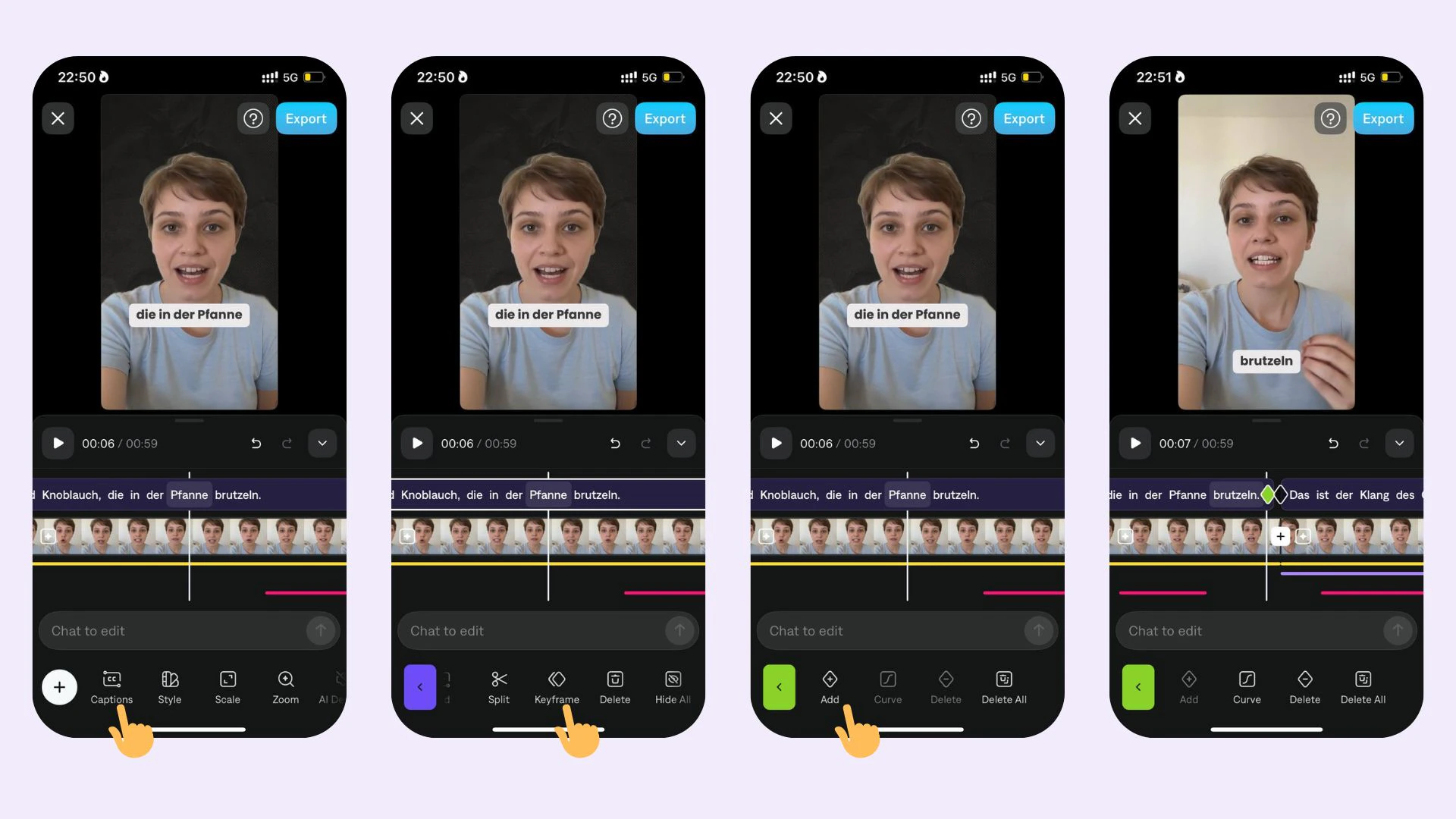
- Toca Keyframes.
- Ajusta la línea de tiempo donde deseas agregar un keyframe.
- Arrastra el subtítulo o tu superposición de imagen a la ubicación deseada. También puedes ajustar el tamaño de los subtítulos y las superposiciones de imágenes pellizcando con dos dedos.
- Elige tu curva de animación y toca Apply