

Quem pode usar este recurso?👤 Clientes nos seguintes planos: Free, Pro, Max e Scale📱 Clientes nos seguintes dispositivos: iOS e em breve no Android e Desktop
Anime Legendas e Imagens com Animação de Keyframes
Visão Geral
Para ajudar a ilustrar como os Keyframes funcionam, imagine que você tenha um clipe de 1 segundo capturado a 30 quadros por segundo. À esquerda, há uma pessoa em pé em um campo de futebol e à direita, há um gol de futebol.- Se você fosse animar manualmente a bola de futebol se movendo do pé da pessoa para o gol, teria que desenhar 30 quadros semelhantes com a localização da bola se movendo ligeiramente da esquerda para a direita em cada quadro.
- No entanto, se você fosse animar digitalmente, em vez de ter que desenhar 30 quadros, você poderia simplesmente definir o ponto de partida e o ponto final para a bola no primeiro e último quadro, respectivamente, e deixar a animação acontecer automaticamente.
Adicionar Keyframes
- iOS
- Desktop
- Android
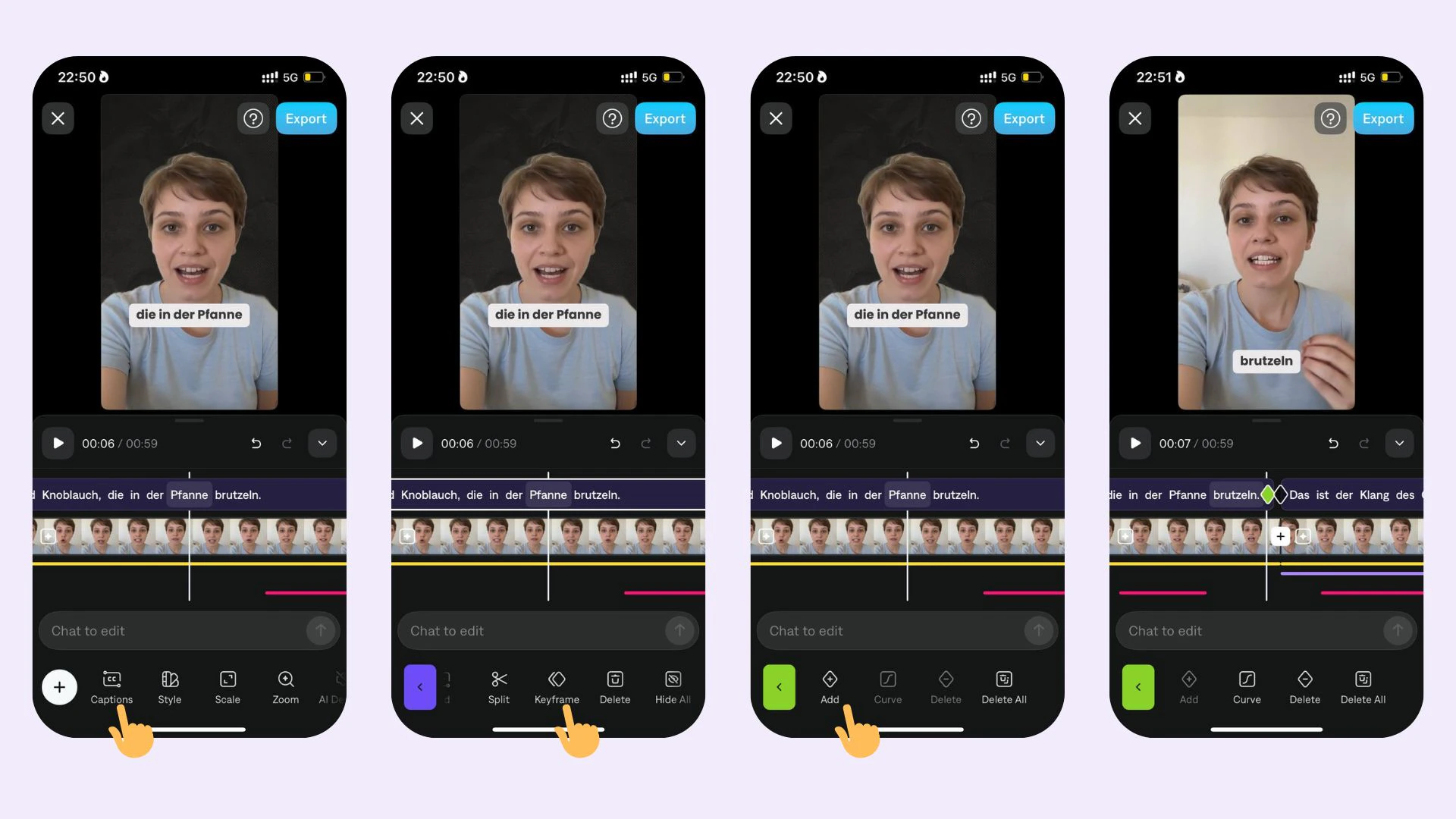
- Toque em Keyframes.
- Ajuste a timeline onde você gostaria de adicionar um keyframe.
- Arraste a legenda ou sua sobreposição de imagem para a localização desejada. Você também pode ajustar o tamanho das legendas e sobreposições de imagem beliscando com dois dedos.
- Escolha sua curva de animação e toque em Apply