

Quem pode usar esses recursos?
- Gerar imagens e b-rolls:
- Adicionar, substituir e editar sobreposições de mídia:
- 👤 Clientes nos seguintes planos: Free, Pro, Max, Scale e Enterprise
- 📱 Clientes em todos os dispositivos: Desktop, iOS e Android
Como Funciona
Gerar imagens e b-rolls
Gere sobreposições de imagem e vídeo para seu projeto.
Adicionar mídia
Importe e adicione sobreposições de mídia do seu dispositivo.
Editar mídia
Edite sobreposições de mídia no editor manual.
Substituir mídia
Substitua sobreposições de mídia existentes por outras imagens e vídeos do seu dispositivo.
Gerar Imagens e Sobreposições de Vídeo
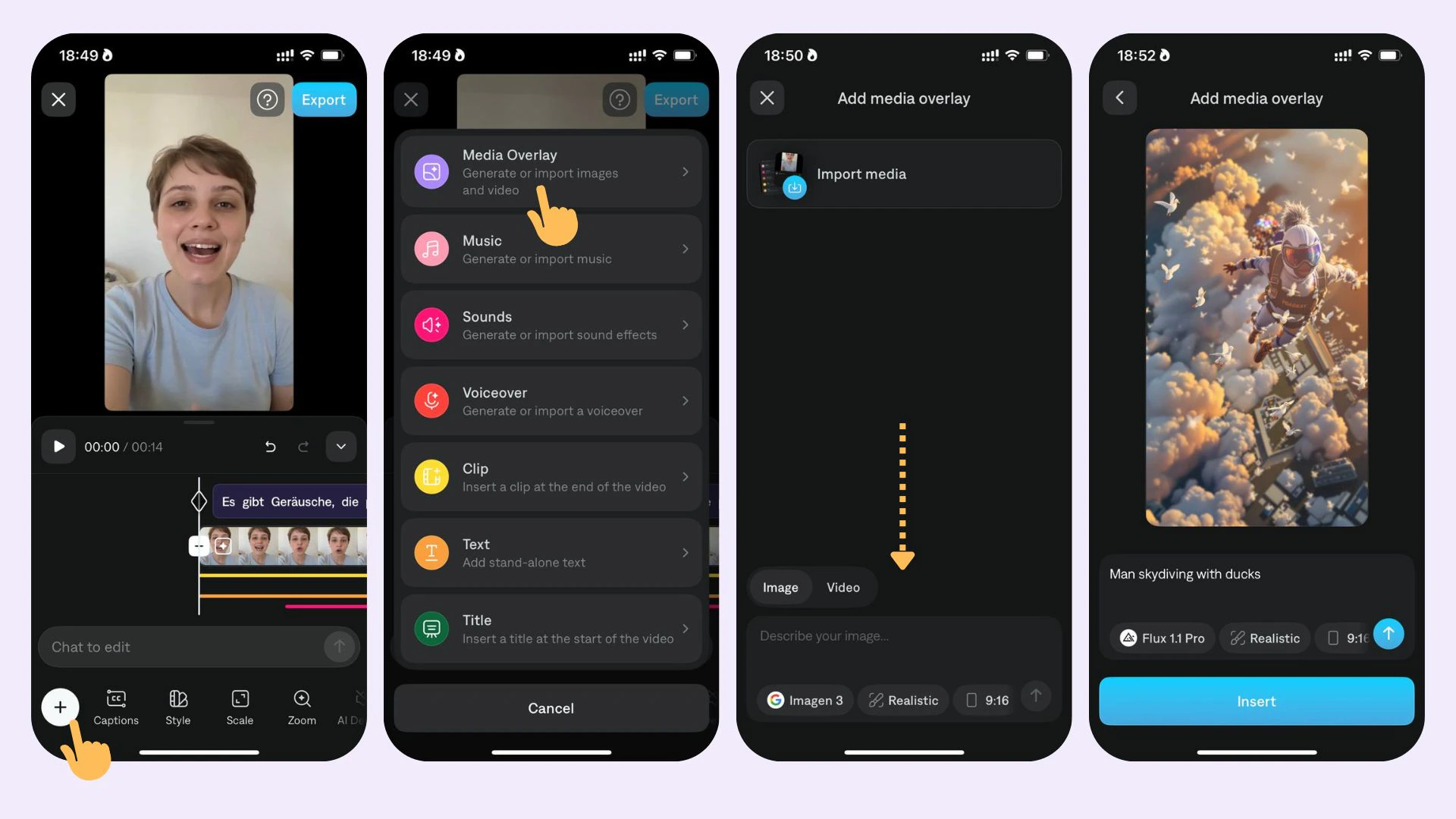
- Toque em Generate e selecione entre gerar uma imagem ou um vídeo
- Escreva seu prompt
- Escolha o modelo de IA desejado para gerar a sobreposição de mídia
- Defina a proporção de aspecto para 1:1 (opcional)
- Toque em Generate e aguarde a geração de sua mídia
Você pode reutilizar imagens e vídeos de IA que gerou anteriormente de outros projetos em novos projetos.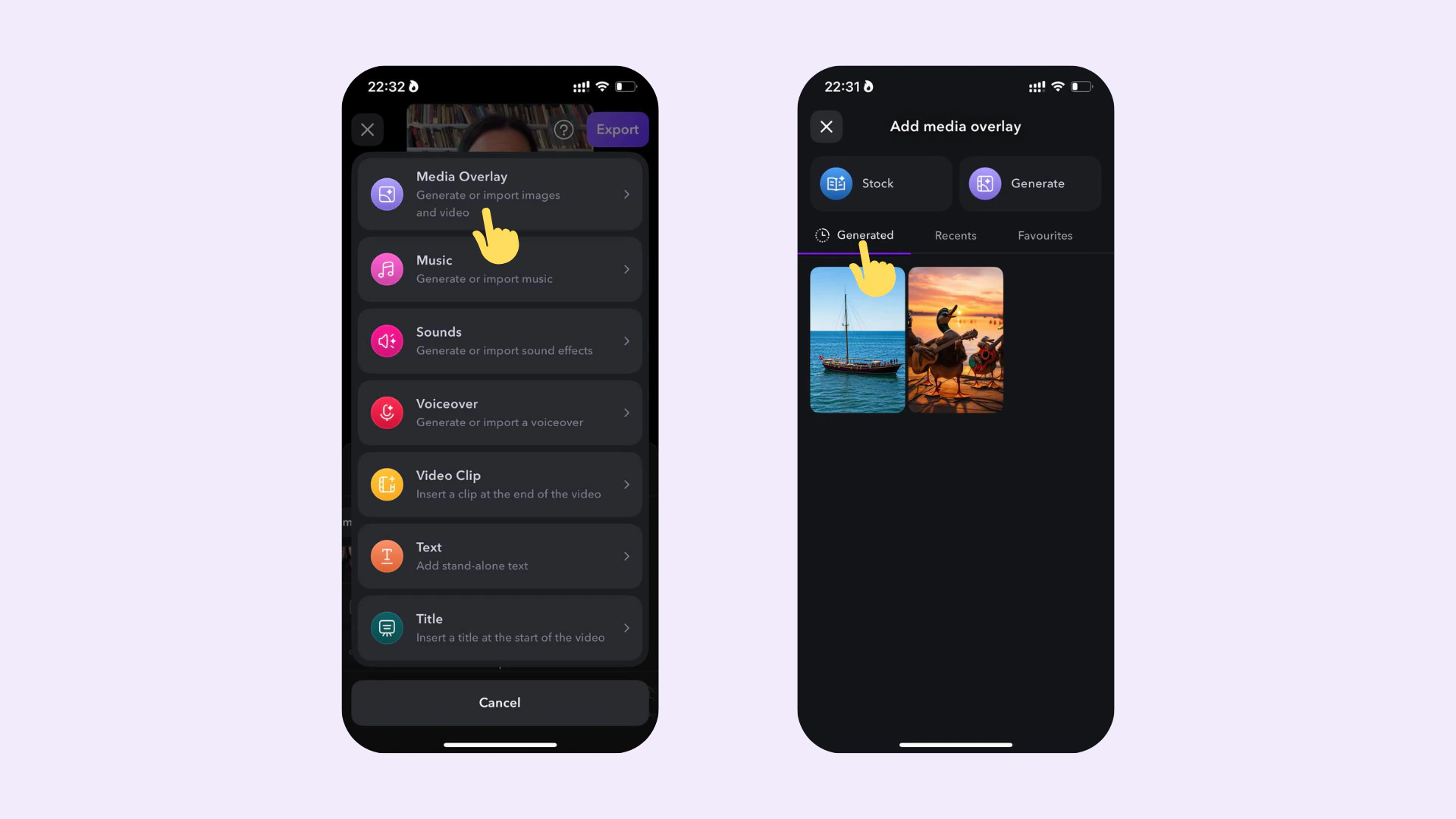
Adicionar Mídia
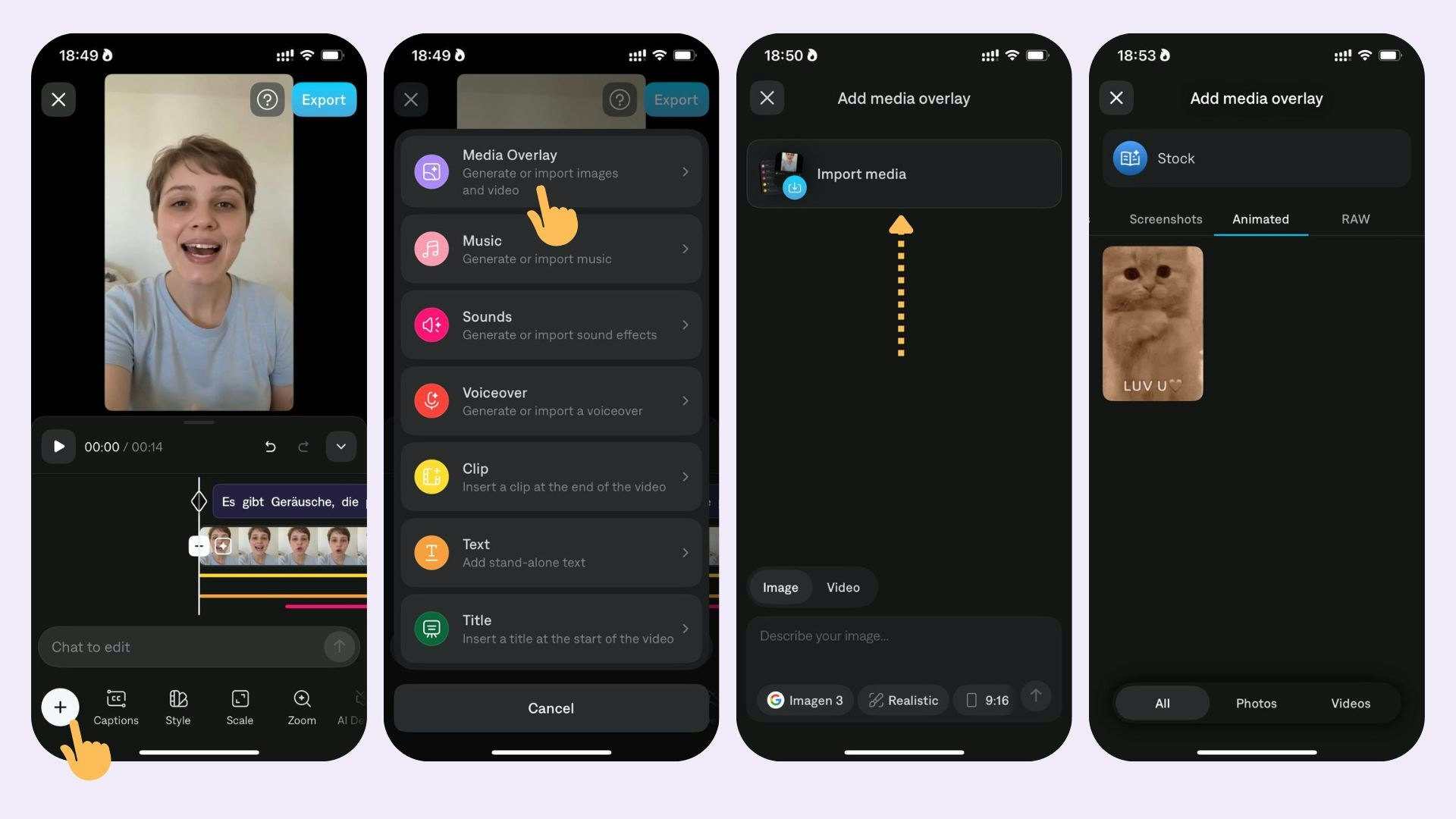
- Toque em Import para importar uma imagem ou vídeo do seu dispositivo
- Toque em Import e depois em Stock para procurar imagens de estoque, GIFs e adesivos
- Toque em Generate para gerar vídeos ou imagens com base em um prompt
Editar Mídia
- Position: Selecione Edit e escolha entre Caption Aware, Freeform, Top Half, Bottom Half ou Full Screen
- Transition: Toque em Edit e selecione entre None, Fade, Pop, Zoom, Scale, Slide Left ou Slide Up.
- Reposition: Toque ou use um dedo para mover para um novo local
- Resize: Toque na borda externa ou use dois dedos para beliscar menor ou maior
- Rotate: Toque na borda externa ou use dois dedos para girar no sentido horário ou anti-horário
- Duration: Toque e arraste ou use um dedo para o início ou fim da mídia
- Delete: Toque em Delete ou Delete All
- Split: Toque em Split para dividir a sobreposição de mídia em partes separadas
- Animate (apenas para imagens): Toque em Animate para animar e converter uma sobreposição de imagem em um vídeo
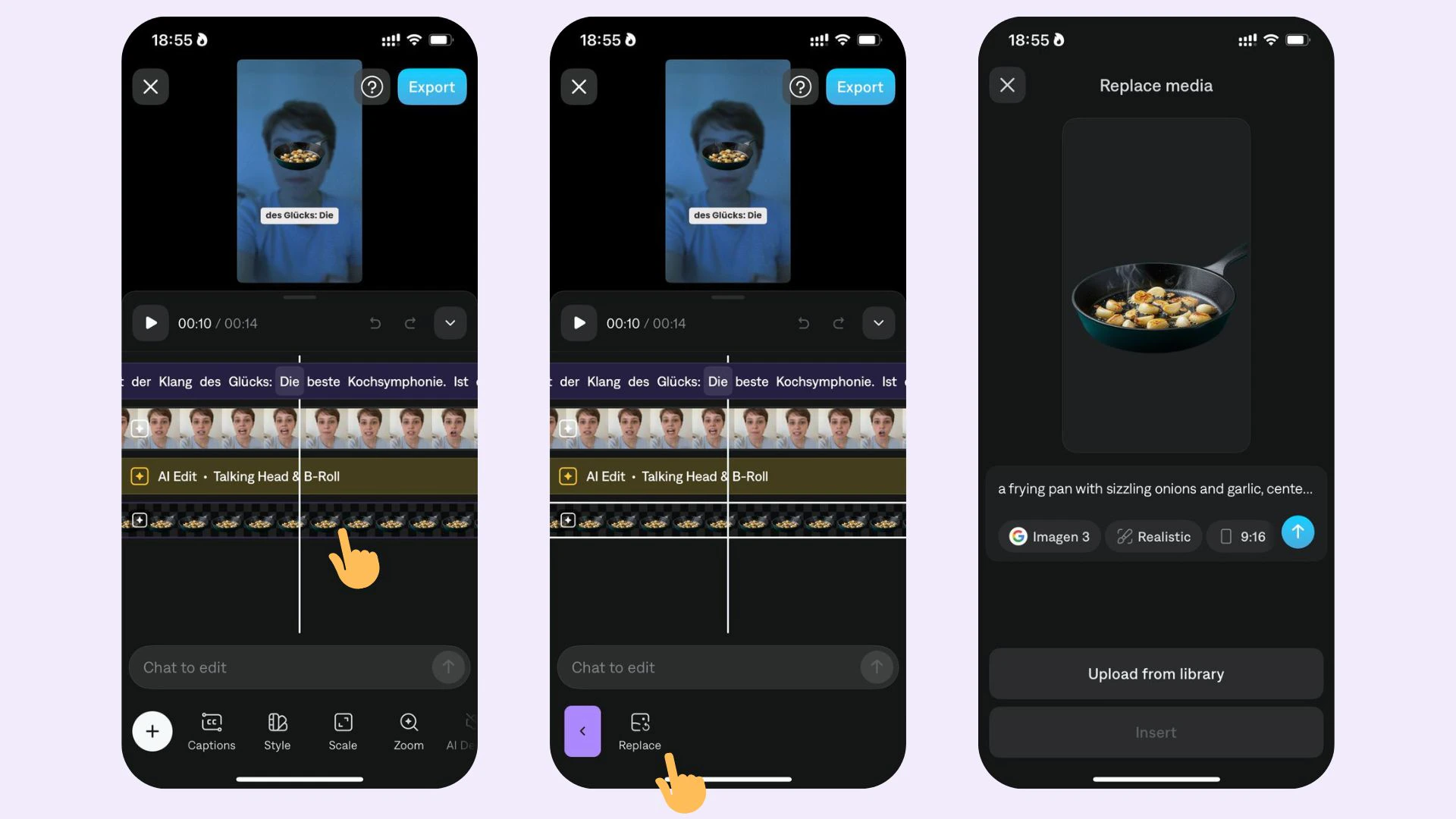
Substituir Mídia
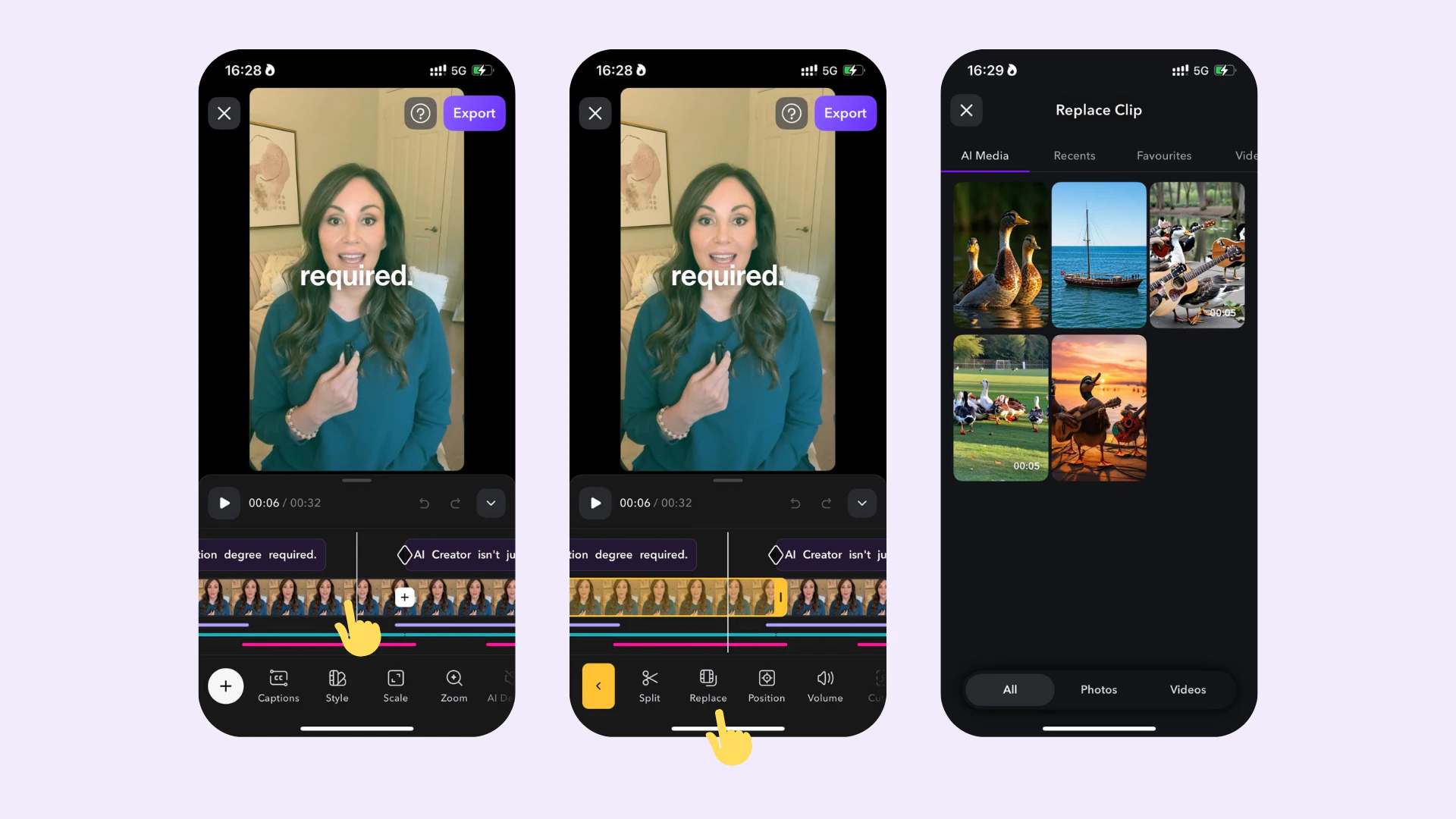
- Toque na mídia na linha do tempo do seu projeto
- Toque em Replace
- Selecione a nova mídia que deseja usar
Perguntas Frequentes
Como adiciono um logotipo ou marca d'água?
Como adiciono um logotipo ou marca d'água?
No início do seu vídeo, toque em Images e importe seu logotipo. Reposicione a imagem para o local desejado e use o arrastar para arrastar a imagem até o final do seu vídeo. Agora você tem seu logotipo ou marca d’água para todo o seu vídeo
Integrações disponíveis com modelos de IA para gerar sobreposições de imagem
Integrações disponíveis com modelos de IA para gerar sobreposições de imagem
Para gerar sobreposições de imagem, Captions suporta 12 integrações com diferentes modelos de IA:
- Photon (Luma Al)
- Photon Flash (Luma Al)
- Flux 1.1 Pro (Black Forest Labs)
- Imagen 3 (Google)
- Imagen 3 Fast (Google)
- Ideogram V1 (Ideogram)
- Ideogram V1 Turbo (Ideogram)
- DALL-E 3 HD (OpenAI)
- DALL-3 3 (OpenAI)
- Recraft V3 (Recraft)
- SD 3.5 (Stability AI)
- SD 3.5 Turbo (Stability AI)
Integrações disponíveis com modelos de IA para gerar sobreposições de vídeo
Integrações disponíveis com modelos de IA para gerar sobreposições de vídeo
Para gerar sobreposições de vídeo, Captions suporta 12 integrações com diferentes modelos de IA:
- Veo 2 (Google) - este modelo está disponível apenas para usuários com o plano Scale.
- Pika 2.2 (Pika)
- KLling 1.6 (Kling)
- Ray 2 (Luma AI)
- Video 01 (KMiniMax)