

Quem pode usar este recurso?👤 Clientes em todos os planos: Free, Lite, Pro, Max e Scale📱 Clientes em todos os dispositivos: Desktop, iOS e Android
Editar uma Palavra Individual
- iOS
- Desktop
- Android
Para editar uma palavra individual, toque em qualquer palavra para exibir todas as opções.
Ortografia
Ortografia
Toque em Editar para editar a ortografia da palavra individual.
Quebras
Quebras
Toque em Quebras para ajustar como esta palavra específica aparece em relação às palavras antes e depois. Escolha entre Auto, Quebra de Linha, Quebra de Página ou Sem Quebra.
Supersize
Supersize
Toque em Supersize para ativar ou desativar o efeito Supersize. Supersize fará sua palavra aparecer maior do que o tamanho padrão de todas as palavras.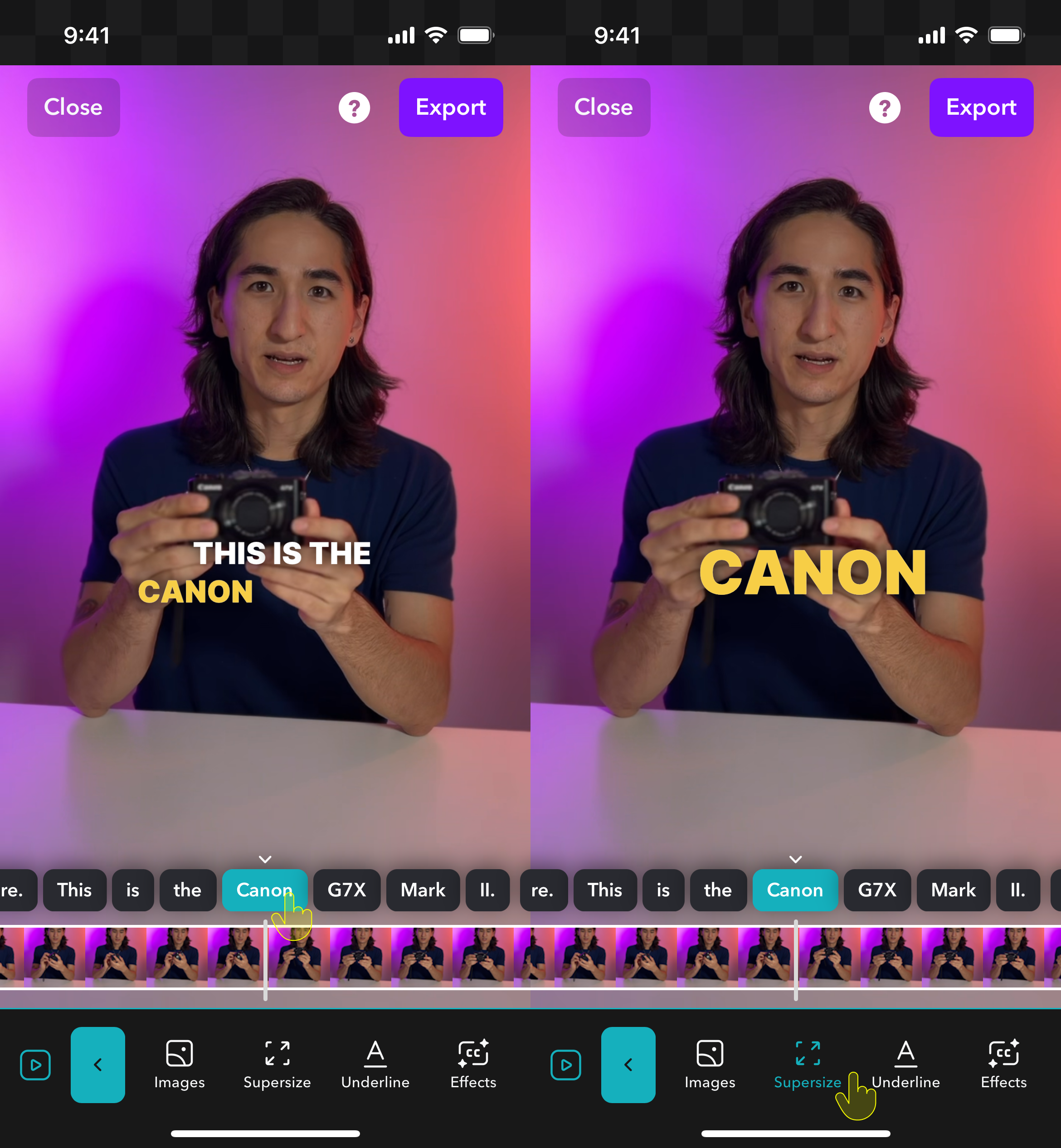
Enfatizar
Enfatizar
Toque em Enfatizar para que a palavra apareça com a cor de ênfase ativada.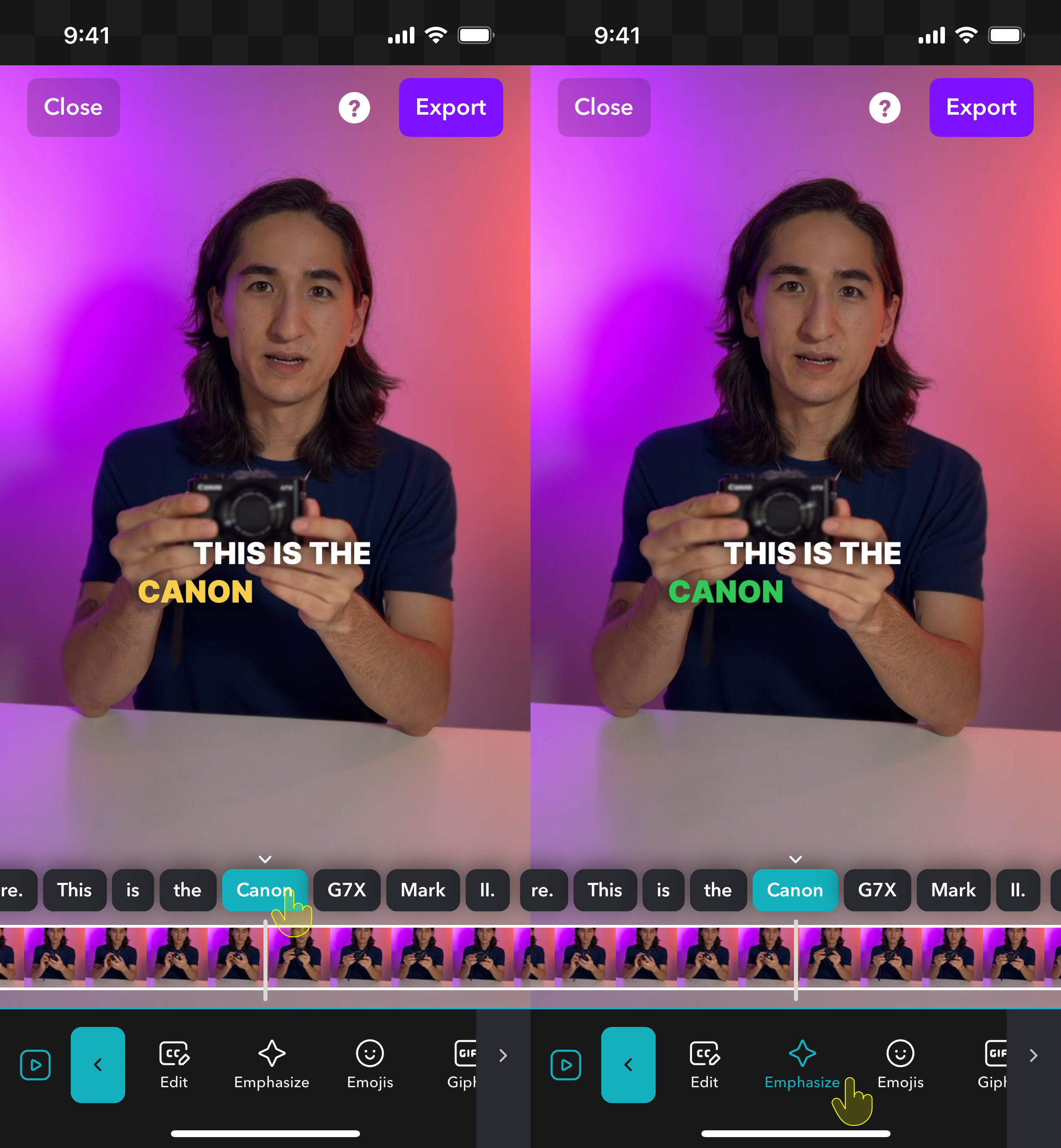
Emojis
Emojis
Toque em Emojis para aplicar manualmente um emoji padrão ou animado para aparecer com a palavra selecionada.
Mídia
Mídia
Toque em Mídia para:
- Importar uma foto ou vídeo
- Pesquisar um GIF
- Pesquisar uma foto de estoque
Sublinhado
Sublinhado
Toque em Sublinhado para aplicar um sublinhado na palavra selecionada.
Efeitos
Efeitos
Toque em Efeitos para aplicar um efeito de fundo na palavra selecionada.
Sons
Sons
Toque em Sons para aplicar um efeito sonoro na palavra selecionada.
Cor
Cor
Toque em Cor para aplicar uma cor para substituir a palavra selecionada.
Fonte
Fonte
Toque em Fonte para aplicar uma fonte para substituir a palavra selecionada.
Visibilidade
Visibilidade
Toque em Visibilidade para mostrar ou ocultar a palavra selecionada.
Tempo
Tempo
Toque em Tempo para ajustar o tempo da palavra selecionada.
Deletar
Deletar
Toque em Deletar para deletar a palavra inteira.