Personaliza la Apariencia de los Subtítulos con Fuentes, Colores y Efectos
¿Quién puede usar esta función?👤 Clientes en todos los planes: Free, Lite, Pro, Max y Scale📱 Clientes en todos los dispositivos: Desktop, iOS y Android
Ajusta el Estilo
- iOS
- Desktop
- Android
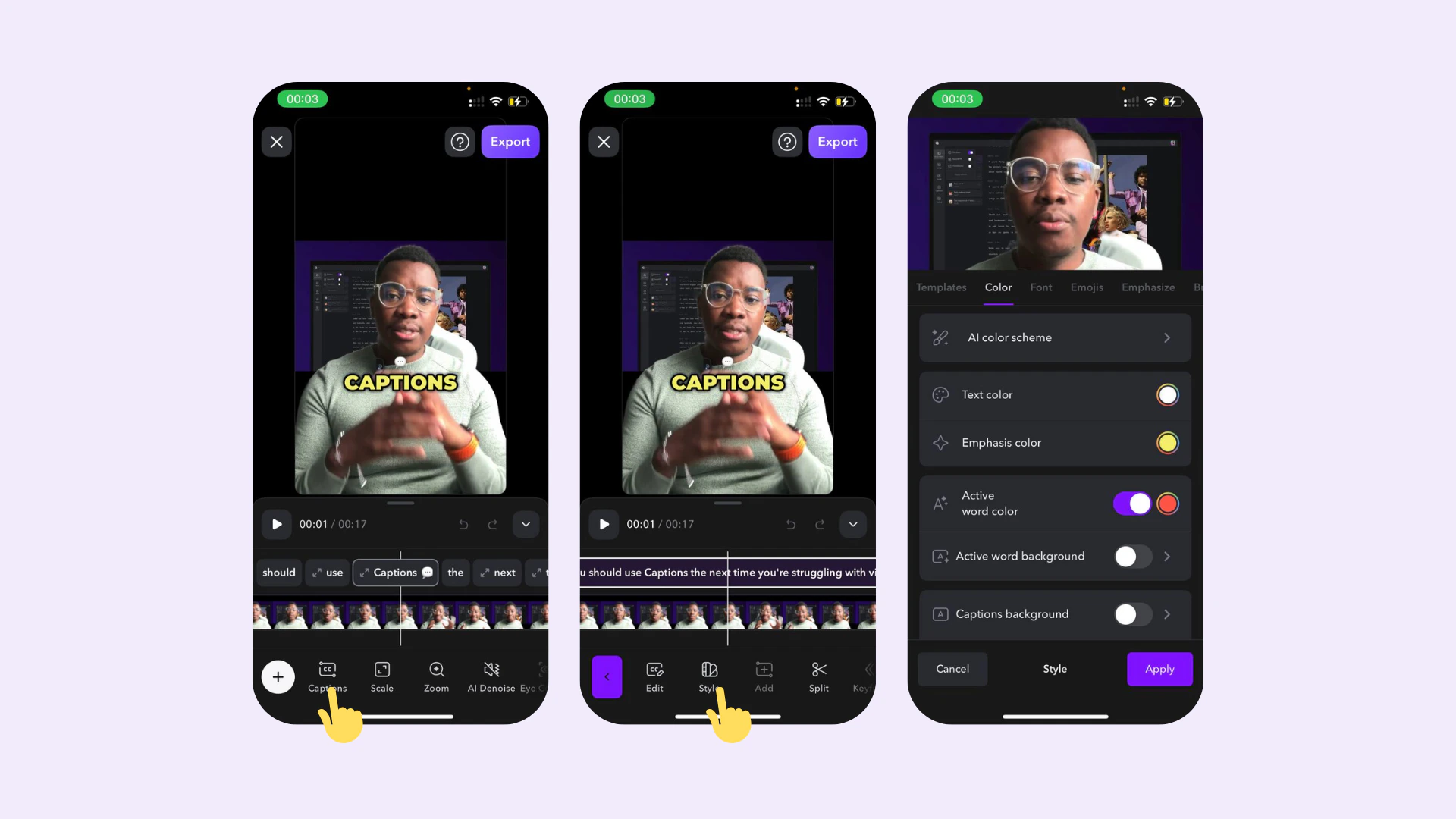
Colores
Aplica colores a los elementos de tu video:- Color de Texto - Color estándar para todos los subtítulos
- Color de Énfasis - Palabras independientes que tienen “énfasis” aplicado
- Color de Palabra Activa - A medida que se pronuncia tu palabra, aplica un color alternativo
- Fondo de Palabra Activa - A medida que se pronuncia tu palabra, aplica un fondo a la palabra individual
- Fondo de Subtítulos - Aplica un color de fondo a toda el área de subtítulos. Además, ajusta el relleno y el radio del borde
- Esquema de Color de IA - Deja que la IA ayude a establecer los colores de tu proyecto.
- Trazo - Ajusta el grosor del borde de los subtítulos
- Sombra - Ajusta la sombra alrededor de tus subtítulos
Emojis
Agrega automáticamente emojis a palabras clave en tu video- Tamaño - Elige el tamaño de los emojis
- Timing - Elige cuándo aparecerán los emojis en tus subtítulos
- Posición - Ajusta la posición y ubicación de los emojis
Énfasis de IA
Agrega automáticamente efectos de texto a palabras. Opciones Avanzadas - Elige si deseas que las palabras estén subrayadas, enfatizadas y/o agrandadasDividir Palabras
Selecciona cómo deseas que se dividan las líneas de subtítulos para la visualización- Palabras por línea - Elige cuántas palabras aparecerán en una sola línea
- Líneas por página - Elige cuántas líneas aparecerán por página
Fuente
Elige la fuente para todos tus subtítulos.- Fuentes Personalizadas - Desplázate hacia la derecha para agregar una fuente personalizada. Aprende cómo agregar una fuente personalizada a tu dispositivo. Las fuentes personalizadas aún no están disponibles en Android.
- Alineación - Elige cómo alinear tu texto
- Ajuste Automático - Cuando está habilitado, todos tus subtítulos aparecerán con el mismo tamaño. Desactiva el Énfasis de IA para asegurar que todos los subtítulos aparezcan con el mismo tamaño.
- Atributos - Ajusta el espaciado y la altura de línea
- Capitalización - Anula la capitalización de los subtítulos. Nota: No disponible para todas las plantillas
- Puntuación - Alterna para habilitar o deshabilitar la ocultación de puntuación
Transiciones
Selecciona cómo se aplican las transiciones a tus subtítulos- Transiciones de fondo de palabra activa - Ajusta la transición de la palabra activa
- Transiciones de subtítulos - Ajusta la transición de los subtítulos
- Objetivo - Ajusta cuántos subtítulos aparecen a la vez
- Movimiento automático - Cuando se aplica, los subtítulos cambiarán de posición
- Escala automática - Cuando se aplica, los subtítulos se ampliarán y reducirán
- Rotación aleatoria - Rota los subtítulos aleatoriamente
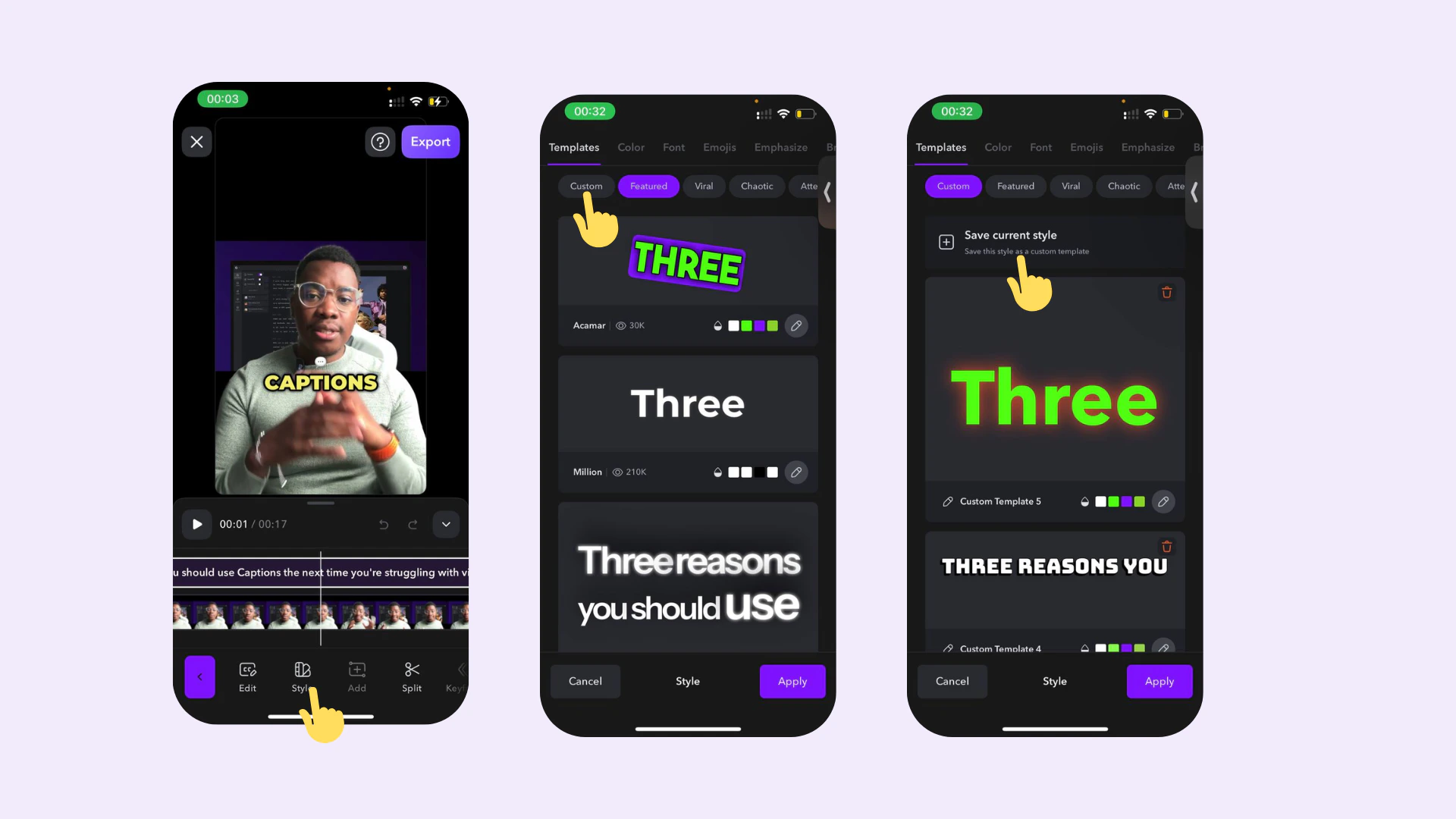
Plantillas
Usa una plantilla existente- Toca Plantillas
- Examina la lista de plantillas o usa la barra de búsqueda para encontrar un estilo por nombre
- Elige de la lista existente de plantillas
- Toca Estilo y realiza cualquier ajuste en cómo deseas que aparezcan tus subtítulos
- Una vez que estés satisfecho con cómo se ven, toca Plantillas
- Toca Personalizado > Nueva Plantilla