

Agregar subtítulos a un video
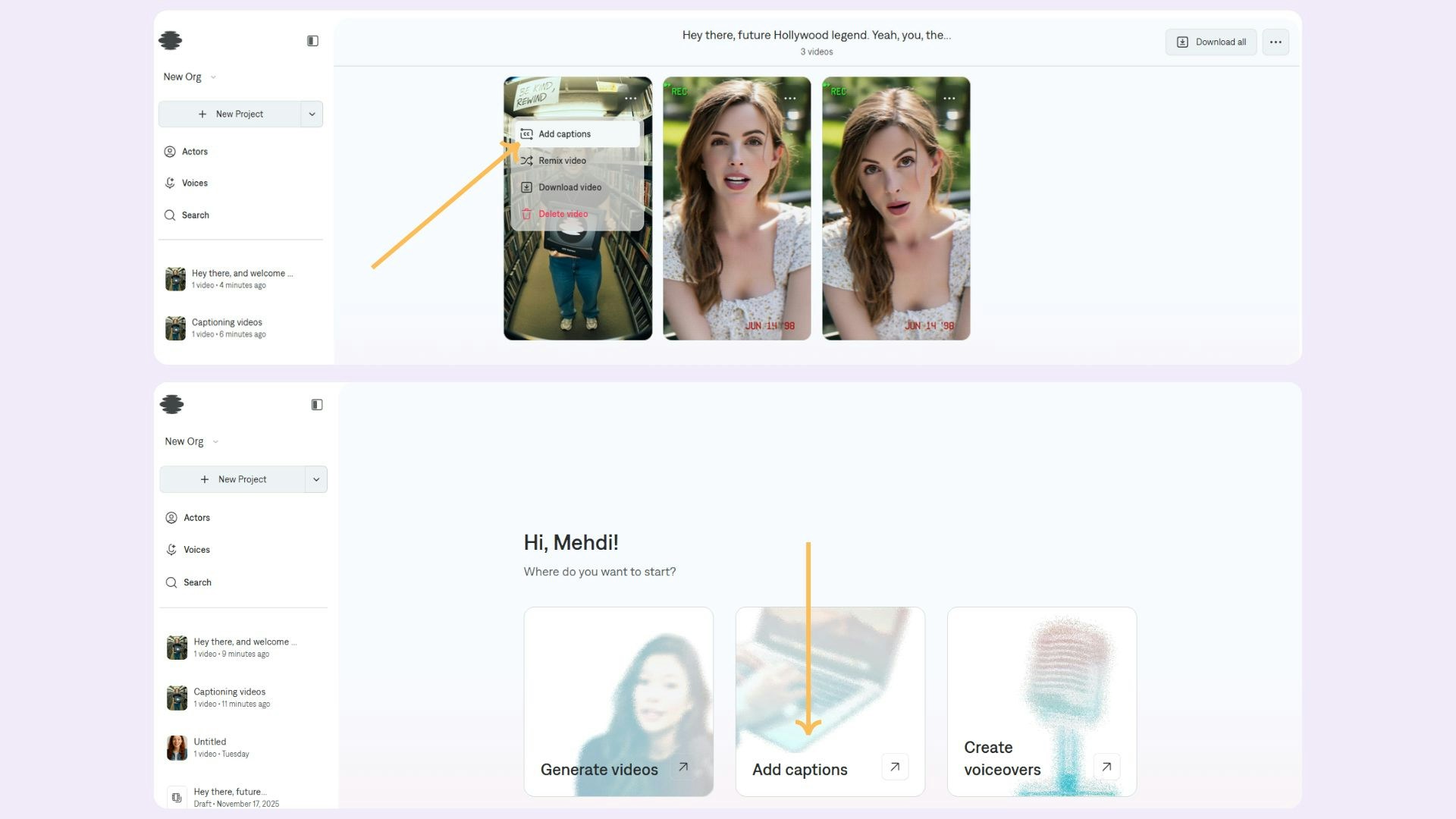
- Haz clic en el botón Agregar subtítulos para abrir el diálogo de carga de video.
- Selecciona un proyecto existente y haz clic en Agregar subtítulos desde su menú de opciones. Luego:
- Selecciona y carga el video que deseas subtitular.
- Elige un estilo de plantilla de subtítulos de las opciones disponibles.
- Espera a que se complete el procesamiento.
Selecciona un estilo de subtítulos

Descarga tu video
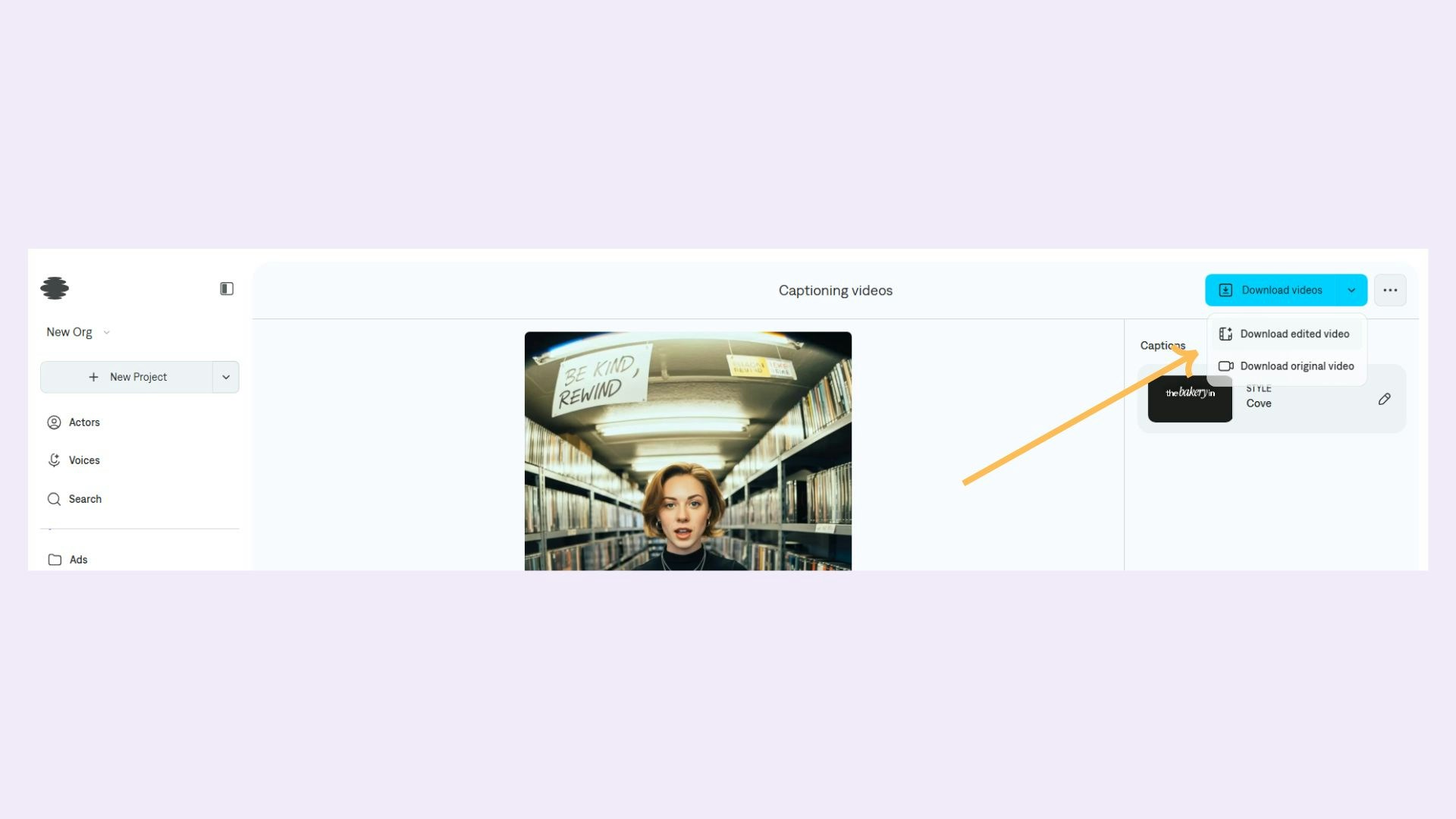
- Descargar video con subtítulos: Exporta tu video con los subtítulos aplicados incrustados.
- Descargar video original: Exporta el video original sin subtítulos.
Cambiar estilo de subtítulos
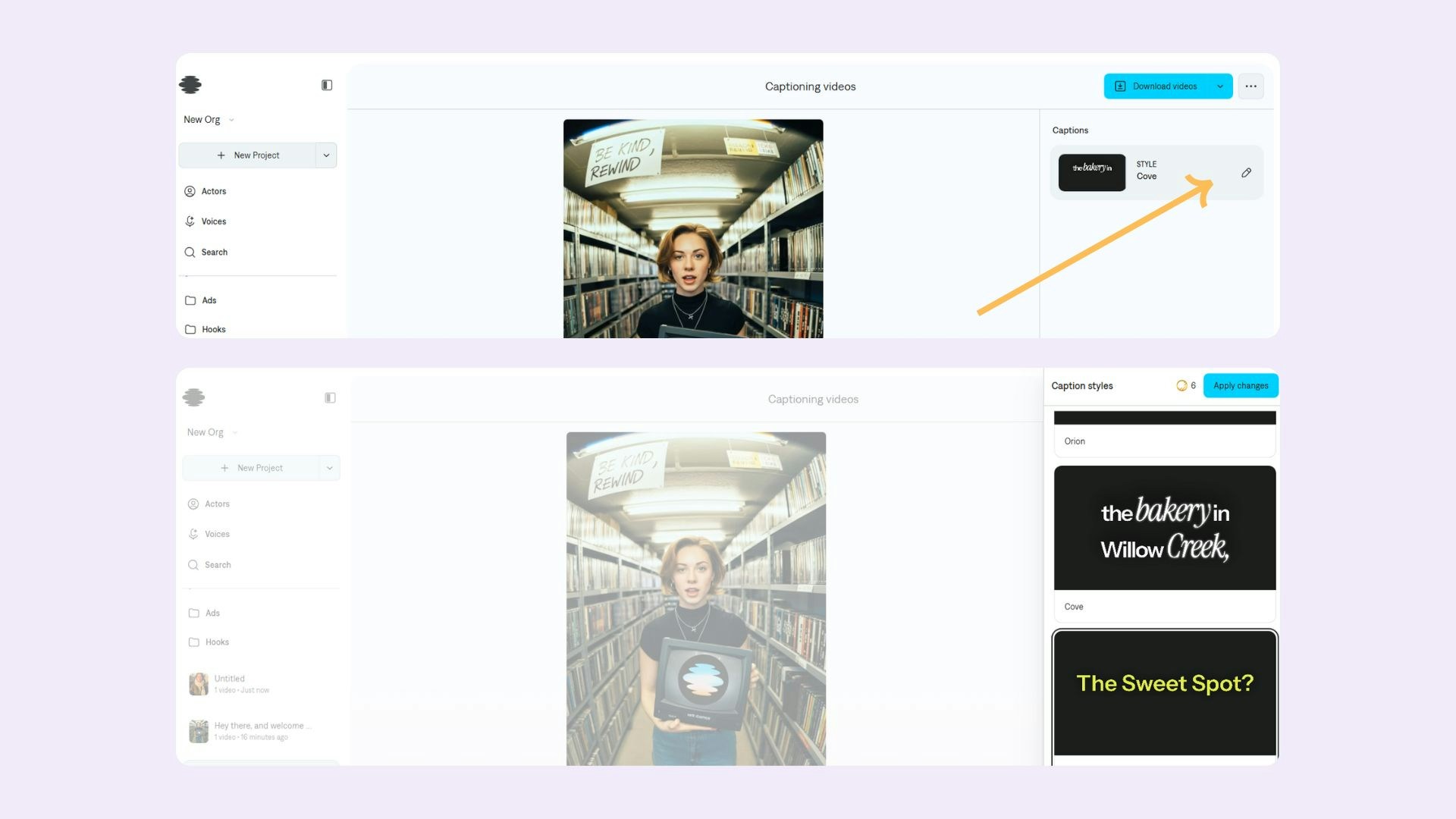
- Localiza el icono de edición en tu plantilla de subtítulos actual.
- Haz clic en el icono de edición para abrir el selector de estilos.
- Elige un nuevo estilo de plantilla de subtítulos.
- Los subtítulos se actualizarán automáticamente manteniendo el mismo tiempo y texto.
Preguntas frecuentes
¿Cuáles son los límites de duración de video?
¿Cuáles son los límites de duración de video?
- Mínimo: 4 segundos
- Máximo: 60 segundos
¿Cuál es el tamaño máximo de archivo?
¿Cuál es el tamaño máximo de archivo?
- Función Remix: 2 GB máximo
- Cargas en pantalla de inicio: 100 MB máximo
¿Qué relación de aspecto se requiere?
¿Qué relación de aspecto se requiere?
- Requerido: 9:16 (vertical/retrato)
- Margen de error: Tolerancia del 10%
¿Qué formatos de video son compatibles?
¿Qué formatos de video son compatibles?
- Formatos compatibles: MP4, MOV/QuickTime
- Tipos MIME compatibles: video/mp4, video/mov, video/quicktime