

Erstellen Sie AI-Sprachausgaben und Stimmenklone für Videos
Übersicht
Vorteile des Hinzufügens einer Sprachausgabe zu Ihrem Video:- Verleiht Persönlichkeit – Ihre Stimme macht Inhalte authentisch und menschlich.
- Verbessert die Klarheit – Sprachausgabe erleichtert es, komplexe Ideen oder Kontexte zu erklären.
- Lenkt den Zuschauer – Sie können Aufmerksamkeit lenken und beschreiben, was auf dem Bildschirm passiert.
- Spart Zeit – Sie müssen nicht die ganze Zeit vor der Kamera sein, um Wert zu liefern.
- Verbessert das Storytelling – Sprachausgabe ermöglicht einen stärkeren narrativen Bogen.
- Verbessert die Barrierefreiheit – Kombiniert mit Untertiteln, um mehr Menschen zu erreichen.
- Wirkt persönlicher – Eine gesprochene Stimme kann eine tiefere Verbindung zum Publikum schaffen.
Wie es funktioniert
Sprachausgabe generieren
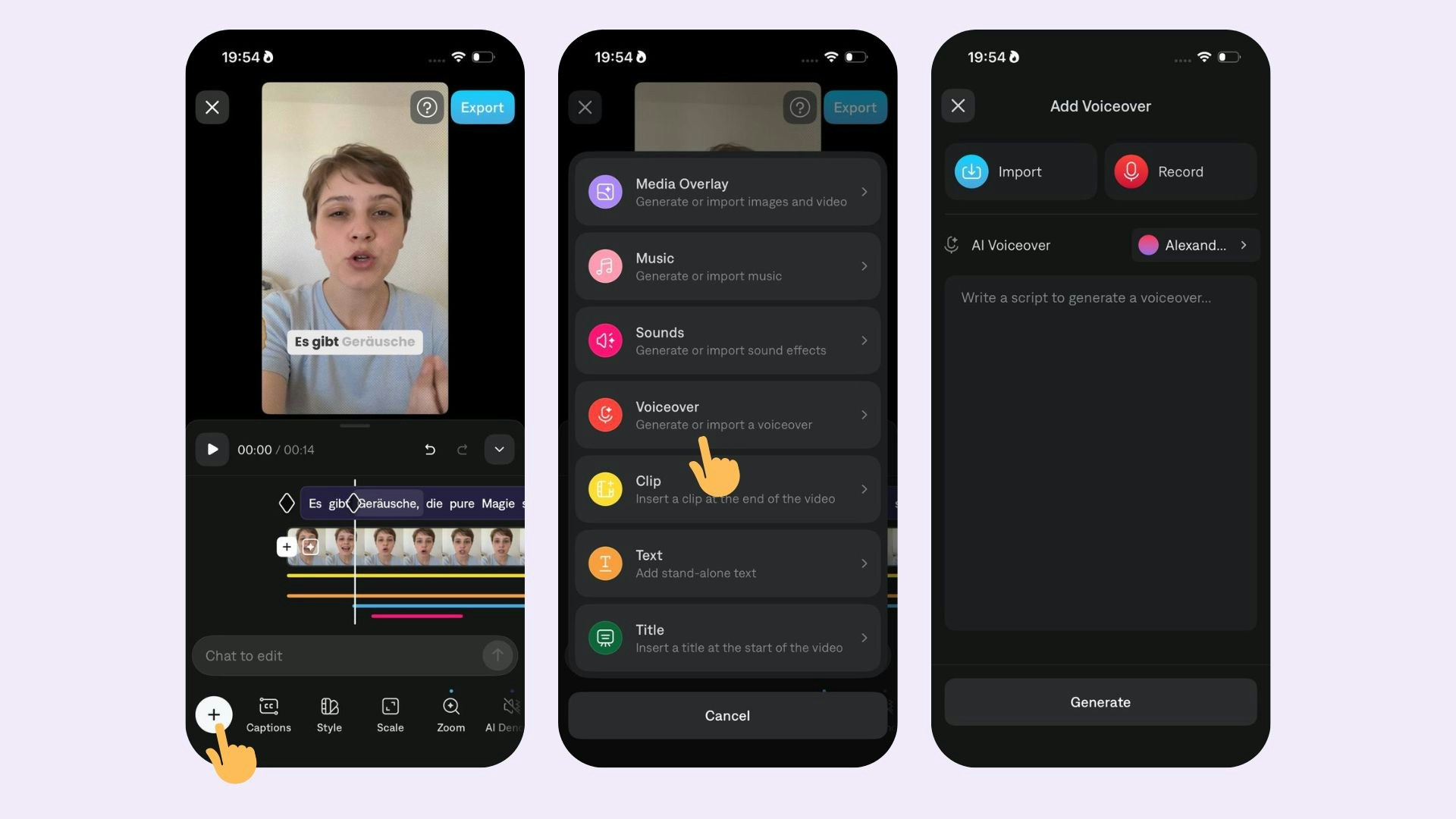
So generieren Sie eine Sprachausgabe:- Importieren Sie Ihr Video und fügen Sie Untertitel hinzu (optional, Untertitel ausblenden)
- Tippen Sie auf Voiceover
- Vorschau anzeigen und wählen Sie Ihre AI-Stimme
- Geben Sie Ihren Text ein oder fügen Sie ihn ein
- Vorschau anzeigen oder ändern Sie Ihre AI-Stimme
- Die generierte Sprachausgabe bearbeiten
- Die Lautstärke anpassen
- Untertitel dafür generieren
- Sie in separate Teile aufteilen
Sprachausgabe importieren
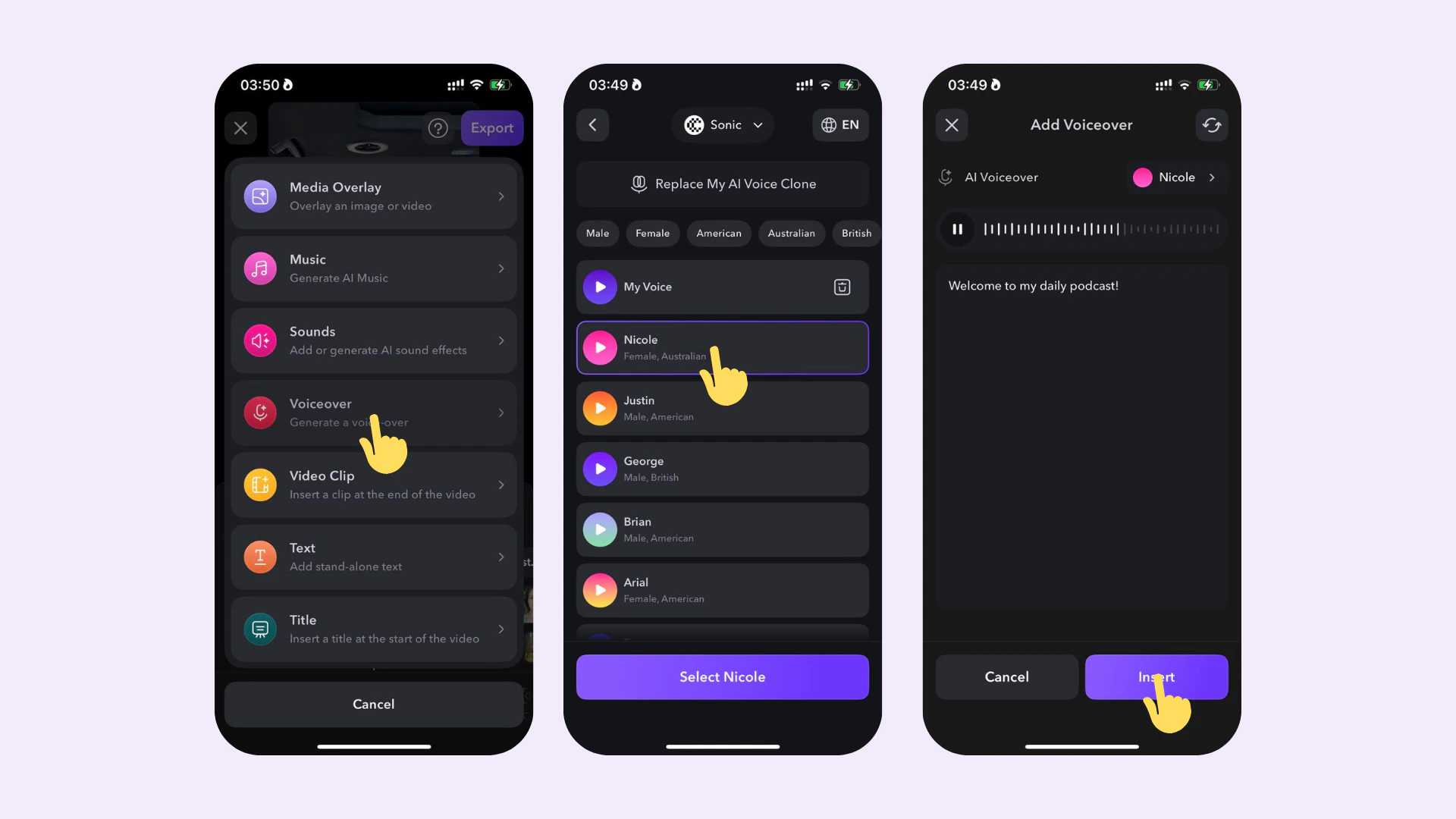
So importieren Sie eine Sprachausgabe:- Importieren Sie Ihr Video und fügen Sie Untertitel hinzu (Optional: Untertitel ausblenden)
- Tippen Sie auf Voiceover
- Tippen Sie auf Import
Einen Stimmenklone erstellen
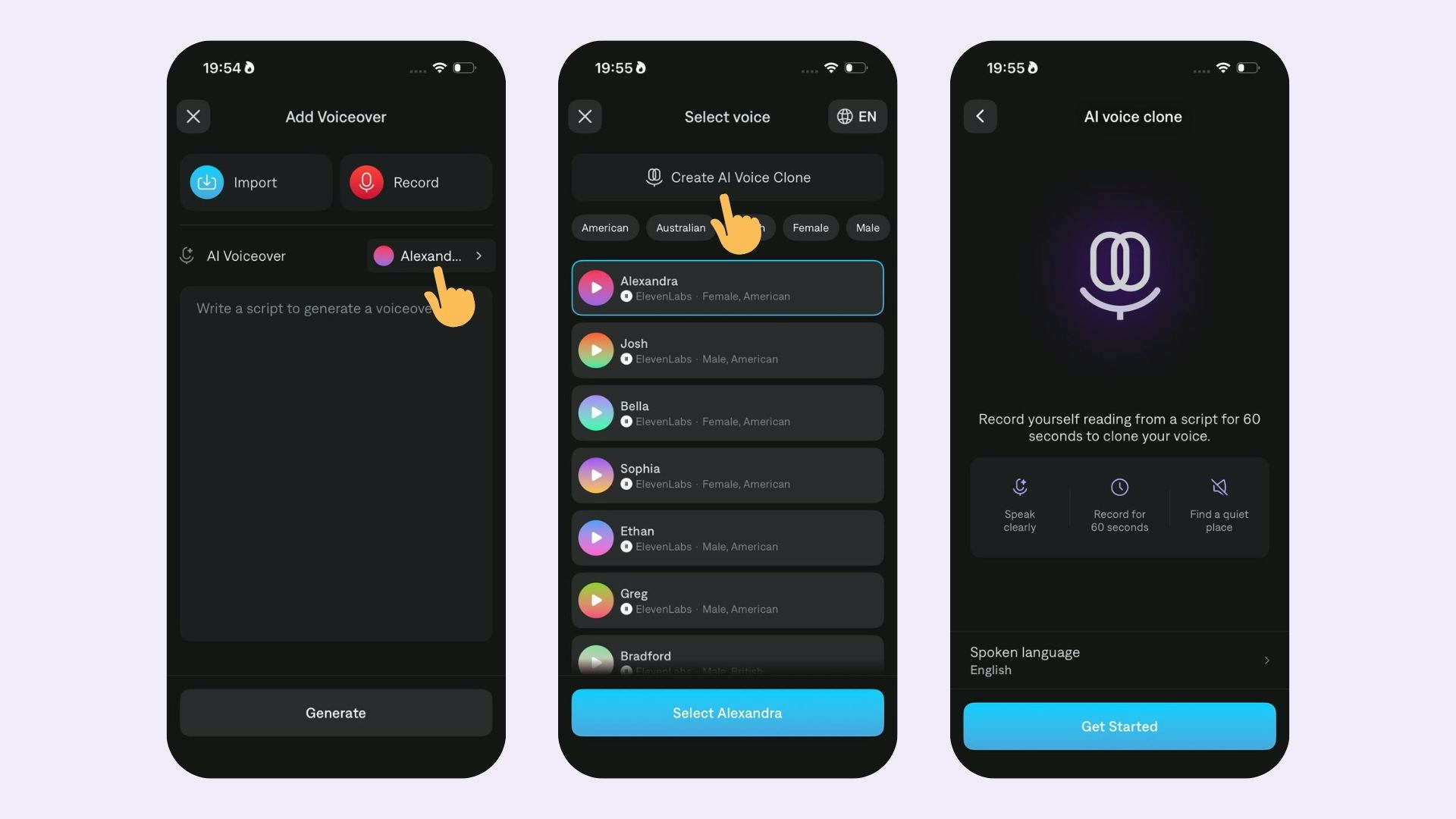
- Tippen Sie auf Voiceover
- Tippen Sie auf Create AI Voice Clone
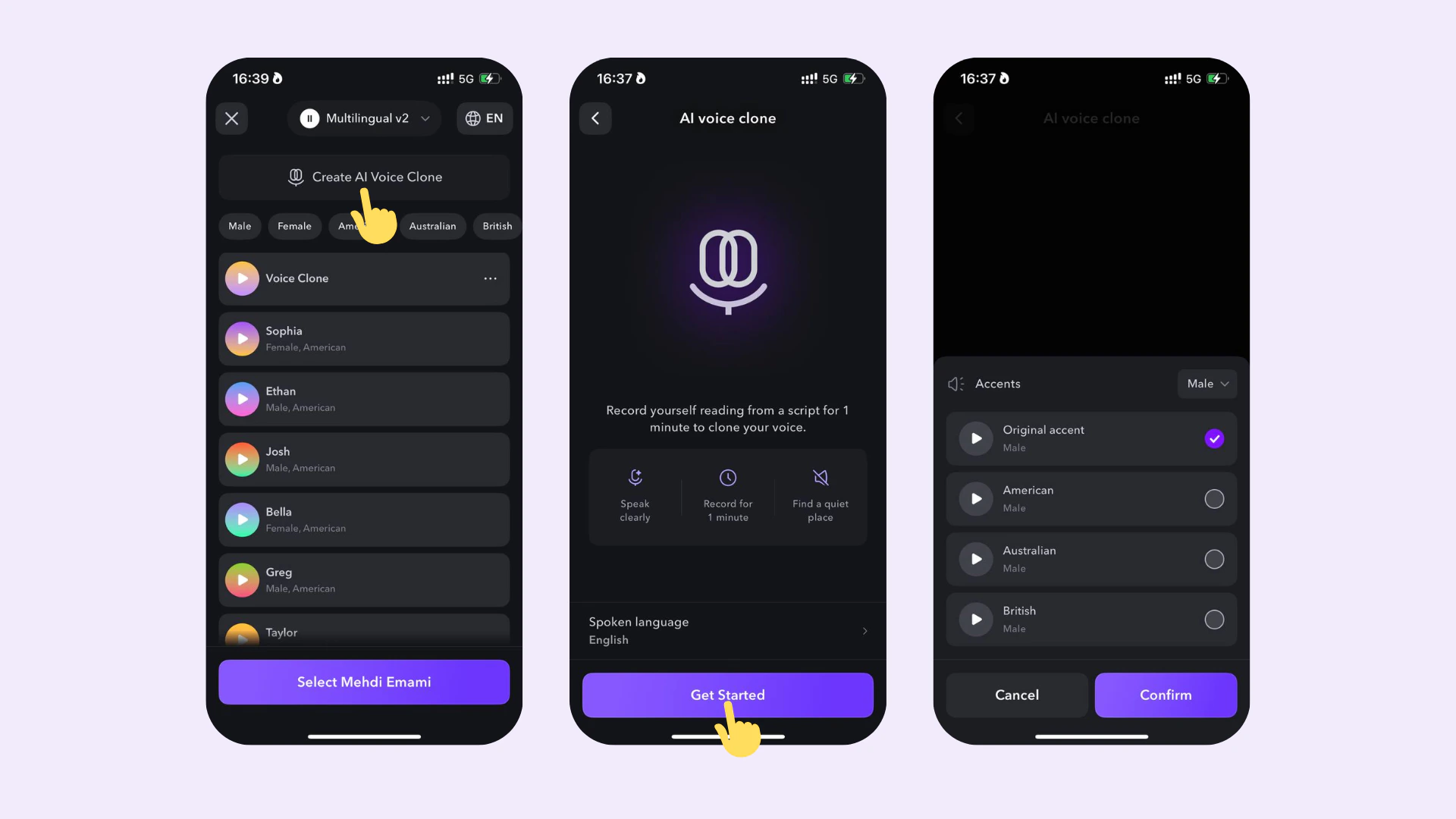
- Lesen Sie das 1-Minuten-Skript, um Ihren Stimmenklone hinzuzufügen
- Wählen Sie einen Akzent für Ihren generierten Stimmenklone
Häufig gestellte Fragen
Kann ich das Originalaudio stummschalten oder die Lautstärke ändern?
Kann ich das Originalaudio stummschalten oder die Lautstärke ändern?
Ja. Sie können auf die primäre Spur in der Timeline tippen und **Audio extrahieren** auswählen. Sobald es sich auf einer anderen Spur befindet, können Sie die Lautstärke ändern oder es stummschalten.
Verfügbare Integrationen mit AI-Modellen zur Generierung von Sprachausgaben
Verfügbare Integrationen mit AI-Modellen zur Generierung von Sprachausgaben
Für die Generierung von Sprachausgabe-Spuren unterstützt Captions 6 Integrationen mit verschiedenen AI-Modellen:
- Sonic 2 (Cartesia)
- 4o-mini (OpenAI)
- PlayDialog (PlayHT)
- Multilingual v2 (ElevenLabs)
- Flash v2.5 (ElevenLabs)