Wer kann diese Funktion nutzen?👤 Kunden mit den folgenden Plänen: Free, Pro, Max und Scale📱 Kunden mit den folgenden Geräten: iOS und in Kürze auf Android und Desktop Animieren Sie Untertitel und Bilder mit Keyframe-Animation
Übersicht
Um zu veranschaulichen, wie Keyframes funktionieren, stellen Sie sich vor, Sie haben einen 1-Sekunden-Clip, der mit 30 Bildern pro Sekunde aufgenommen wurde. Links steht eine Person auf einem Fußballplatz und rechts befindet sich ein Fußballtor.
- Wenn Sie den Fußball manuell animieren würden, der sich vom Fuß der Person ins Tor bewegt, würden Sie 30 ähnliche Bilder zeichnen, wobei sich die Position des Balls in jedem Bild leicht von links nach rechts verschiebt.
- Wenn Sie jedoch digital animieren würden, müssten Sie nicht 30 Bilder zeichnen, sondern könnten einfach den Start- und Endpunkt des Balls im ersten bzw. letzten Bild festlegen und die Animation automatisch ablaufen lassen.
Keyframes hinzufügen
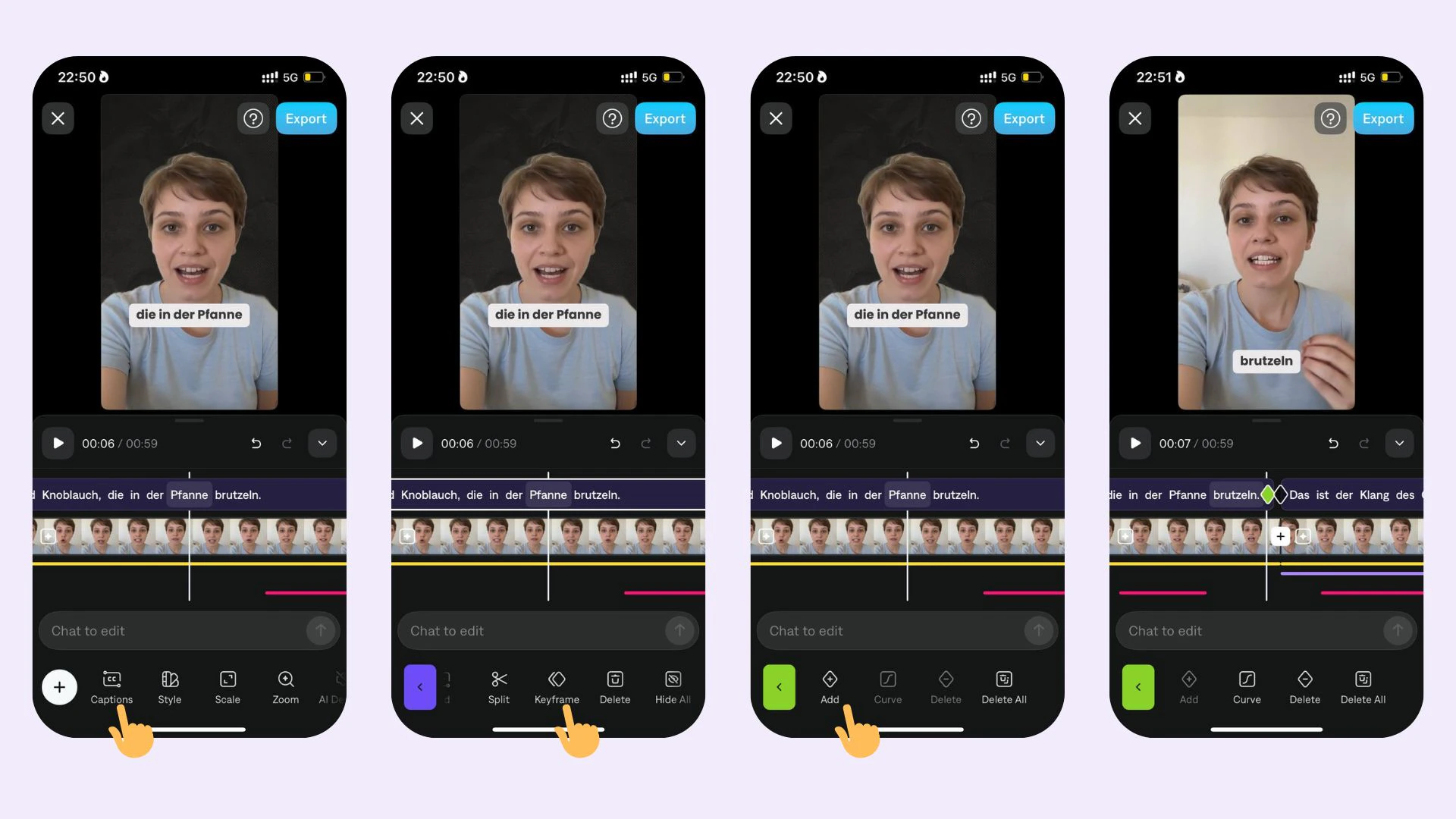
So fügen Sie einen Keyframe hinzu:
- Tippen Sie auf Keyframes.
- Passen Sie die Zeitleiste an, wo Sie einen Keyframe hinzufügen möchten.
- Ziehen Sie den Untertitel oder Ihr Bild-Overlay an die gewünschte Position. Sie können die Größe der Untertitel und Bild-Overlays auch anpassen, indem Sie mit zwei Fingern zusammendrücken.
- Wählen Sie Ihre Animationskurve aus und tippen Sie auf Übernehmen
Keyframe-Optionen: Linear, Ease und Instant.
Bald auf dem Desktop verfügbar
Bald auf Android verfügbar. Last modified on August 25, 2026