Statische Textüberlagerungen zu Ihren Videos hinzufügen
Wer kann diese Funktion nutzen?👤 Kunden mit den folgenden Plänen: Free, Pro, Max und Scale📱 Kunden auf allen Geräten: Desktop, iOS und Android So funktioniert es
Text hinzufügen
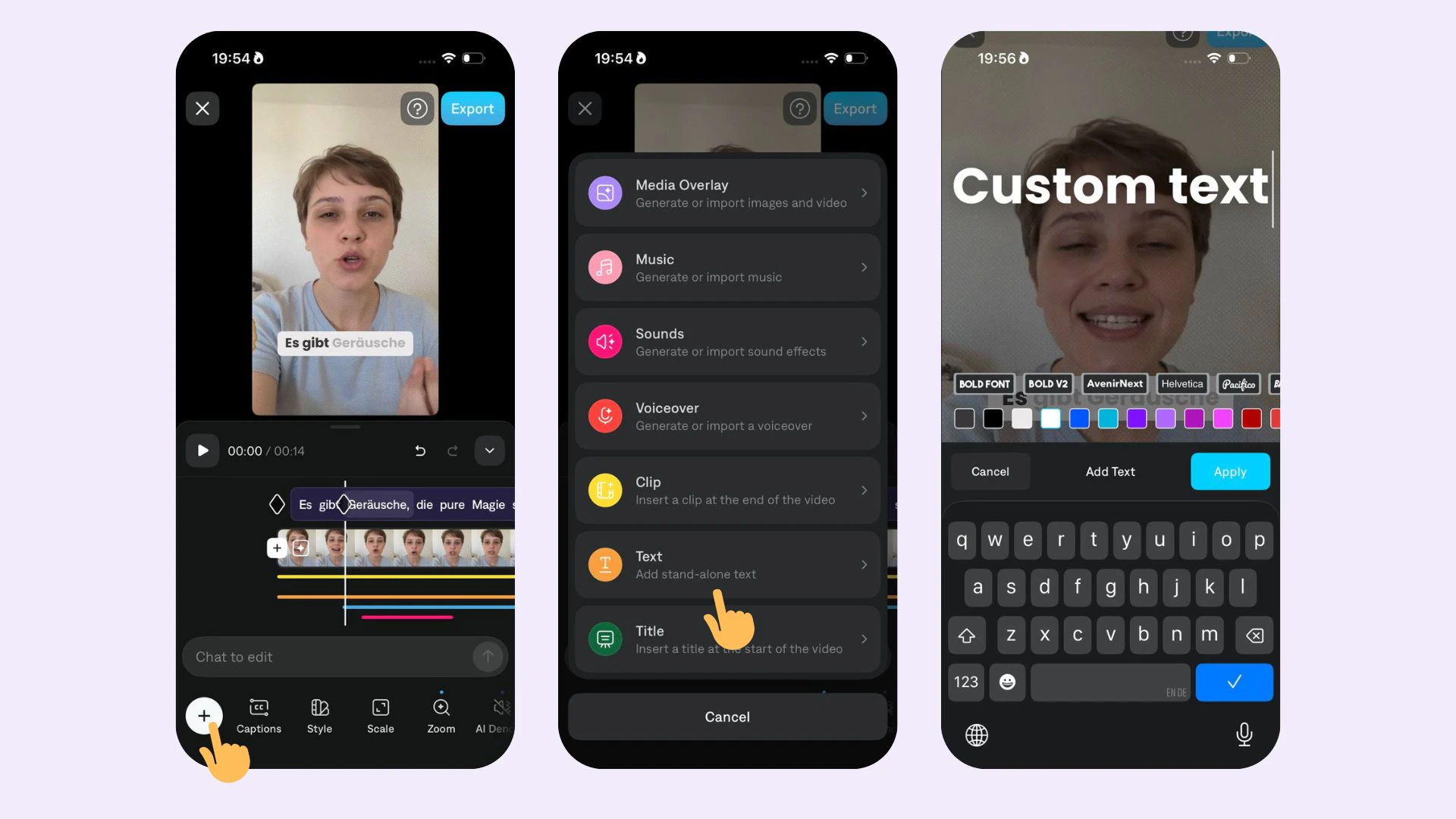
So fügen Sie Text hinzu:
- Wählen Sie Text.
- Wählen Sie Hinzufügen
- Geben Sie Ihren Text ein
- Wählen Sie Anwenden
Text bearbeiten
Um Text zu bearbeiten, wählen Sie aus den folgenden Optionen:
- Repositionieren: Klicken Sie oder verwenden Sie einen Finger, um die Position zu ändern
- Größe ändern: Klicken Sie auf den äußeren Rand oder verwenden Sie zwei Finger zum Verkleinern oder Vergrößern
- Drehen: Klicken Sie auf den äußeren Rand oder verwenden Sie zwei Finger zum Drehen im oder gegen den Uhrzeigersinn
- Auf der Timeline verschieben: Klicken und ziehen Sie oder verwenden Sie einen Finger, um zeitlich früher oder später zu verschieben
- Dauer anpassen: Klicken Sie auf eines der Enden der Textleiste oder ziehen Sie es, um es zu verkleinern oder zu vergrößern
- Rechtschreibung, Schriftart oder Farbe bearbeiten: Wählen Sie Bearbeiten
- Löschen: Wählen Sie Löschen oder Alle löschen
Last modified on August 25, 2026