

Dynamische Zoomeffekte anwenden, um Schlüsselmomente hervorzuheben
Wer kann dieses Feature nutzen?👤 Kunden mit den folgenden Plänen: Free, Pro, Max und Scale📱 Kunden auf iOS und Android
Zooms hinzufügen
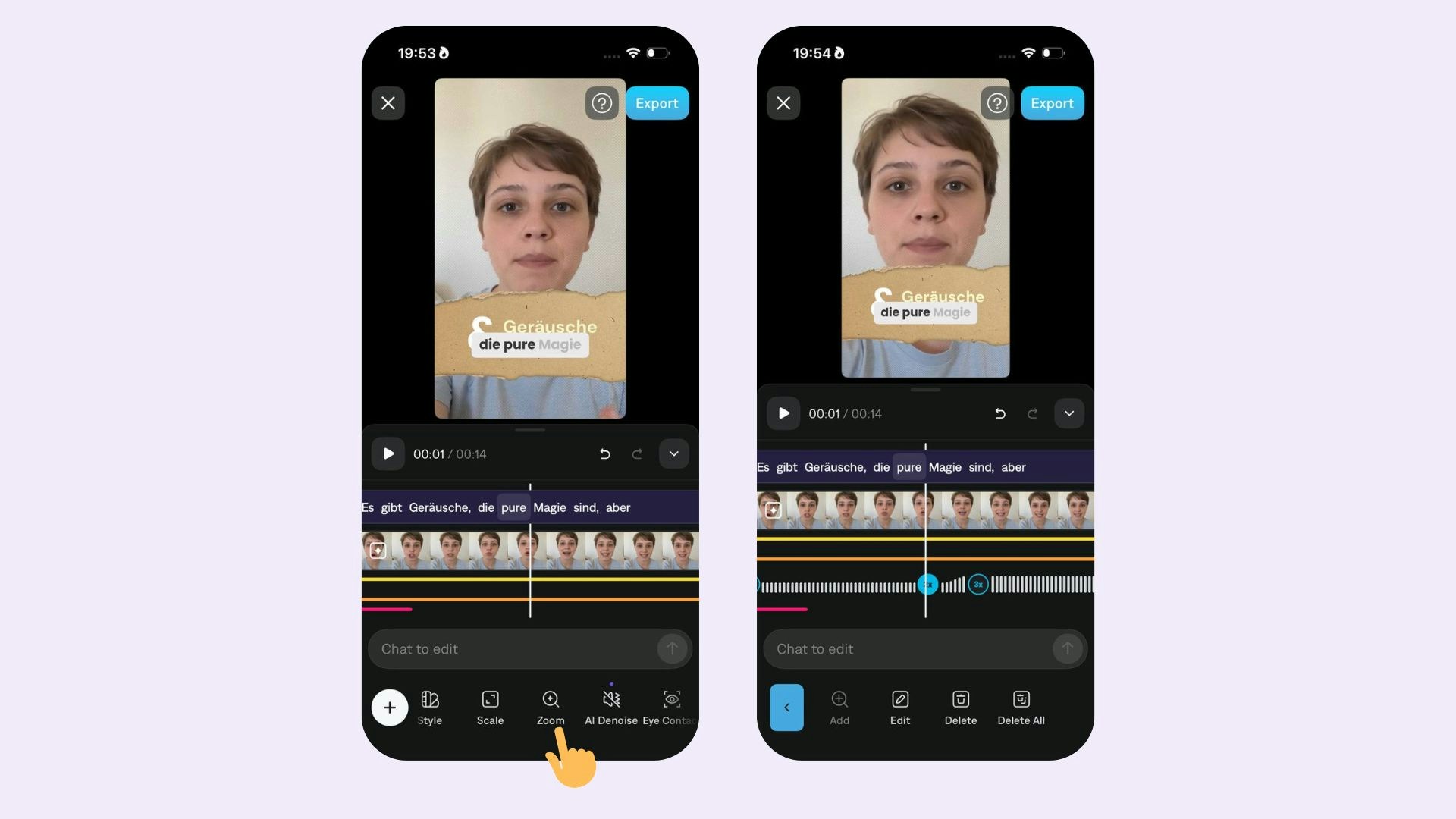
- Scrolle auf der Timeline zu dem Zeitpunkt im Video, an dem du einen Zoom hinzufügen möchtest
- Tippe auf Zoom - Zooms werden automatisch angewendet.
- Tippe auf +
- Wähle die Intensität
- Wähle die Animationskurve
Zooms bearbeiten
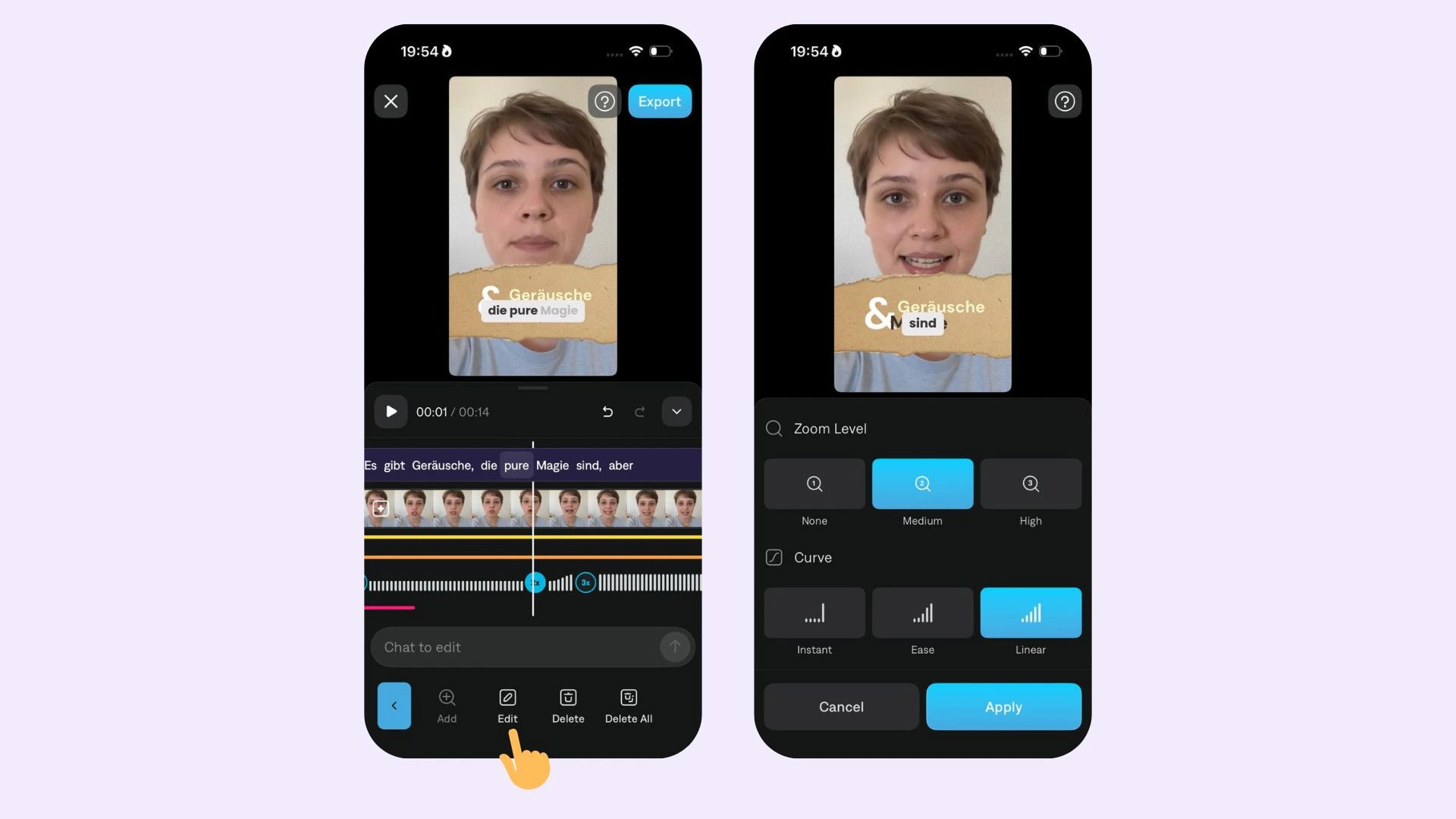
- Intensity: Wähle zwischen Zoomstufe 0 (kein Zoom), 1 und 2.
- Animation Curve: Wähle zwischen Linear, Ease oder Instant.
- Delete: Tippe auf Delete oder Delete All