Clip hinzufügen
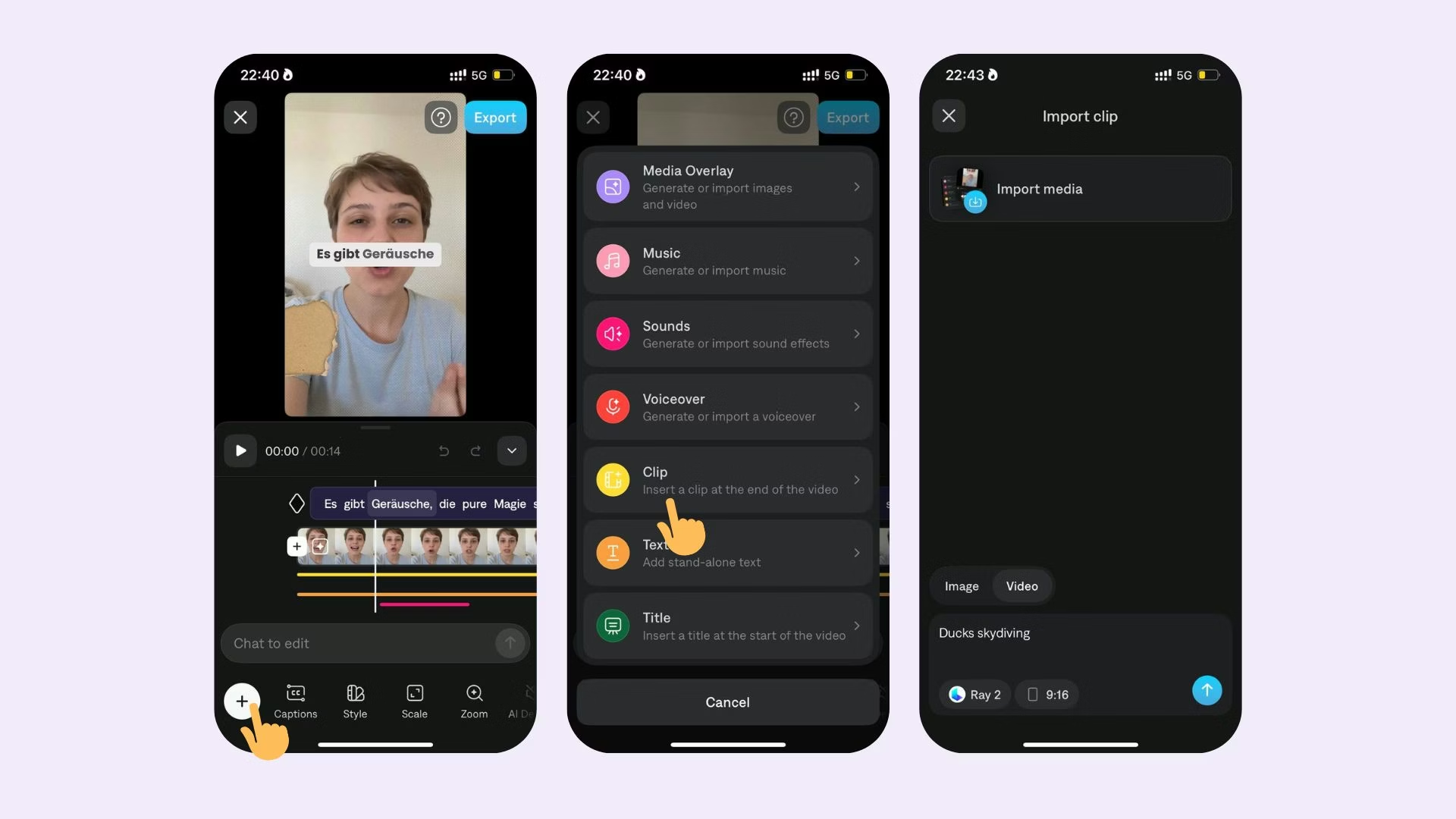
So fügen Sie einen Clip an einer beliebigen Stelle in Ihrem Projekt ein:
-
Tippen Sie auf die Zeitleiste und passen Sie sie an die Stelle an, an der Sie einen Clip einfügen möchten
-
Wählen Sie Teilen
-
Tippen Sie auf das Symbol zwischen Ihren beiden geteilten Clips
-
Tippen Sie auf Clip einfügen
-
Wählen Sie Ihren Clip aus Ihrem Fotoalbum
So fügen Sie einen Clip am Anfang oder Ende Ihres Videos hinzu:
-
Scrollen Sie zum Anfang oder Ende Ihrer Zeitleiste
-
Tippen Sie auf die Schaltfläche +
Nach dem Hinzufügen eines Clips werden Untertitel nicht automatisch hinzugefügt. Erfahren Sie, wie Sie diese manuell hinzufügen.
Clip löschen
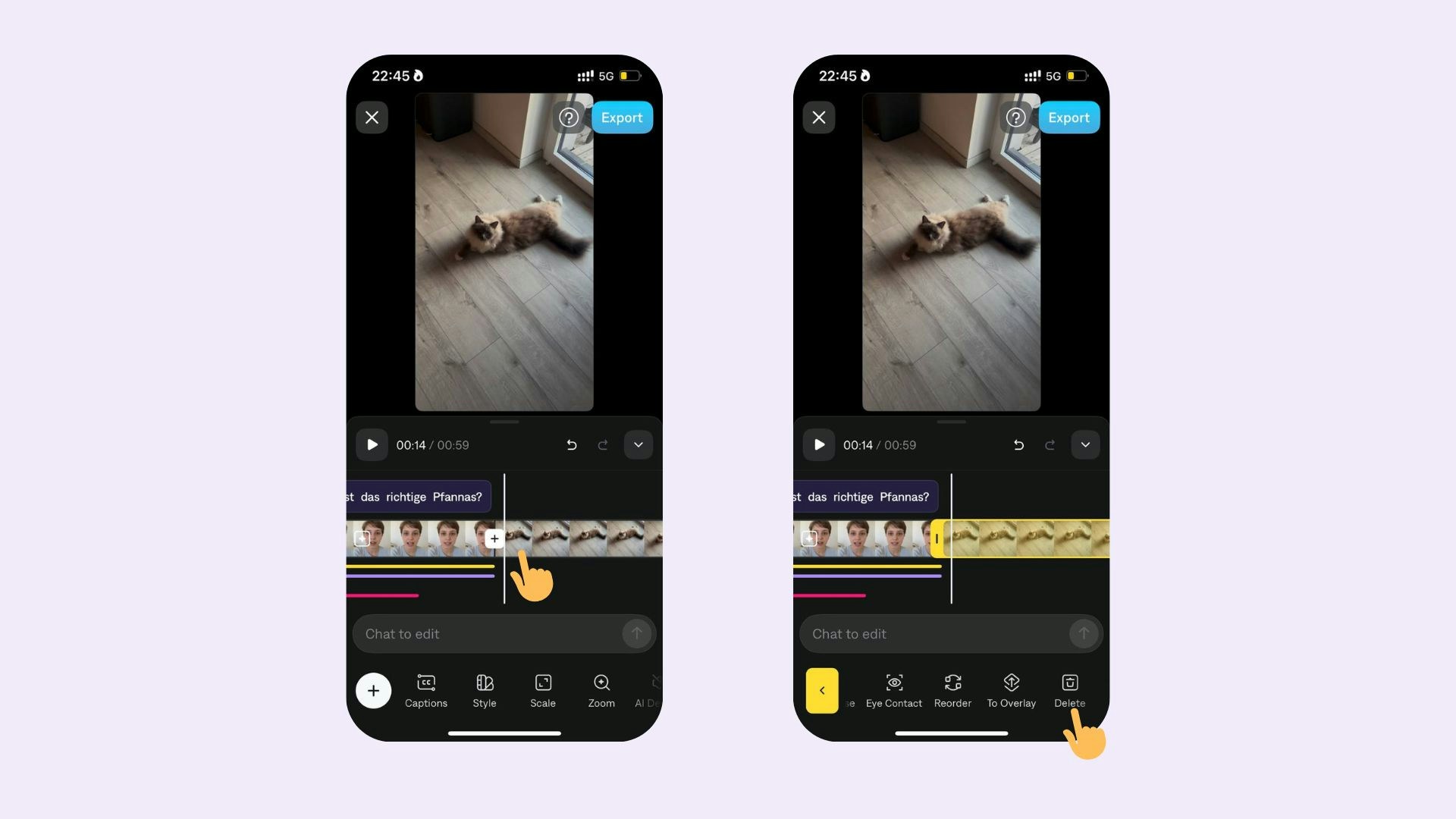
So löschen Sie einen Clip:
-
Tippen Sie an eine beliebige Stelle auf die Zeitleiste
-
Tippen Sie auf Löschen.
So löschen Sie nur einen Teil Ihres Videos:
-
Teilen Sie den Clip am Anfang und Ende des Teils, den Sie löschen möchten
-
Tippen Sie auf den mittleren Clip
-
Tippen Sie auf Löschen.
Last modified on August 25, 2026