

Exportiere deine Videoprojekte aus Captions
Übersicht
Nachdem du dein Video aufgezeichnet, generiert und bearbeitet hast, kannst du dein Projekt auf dein Gerät exportieren. Um zu exportieren, musst du aktiv abonniert sein oder dich in einer Testversion befinden- Mobile
- Desktop
Wichtig
- Während du ein Abonnement für Basic hast, kannst du eine unbegrenzte Anzahl von Basic-Projekten exportieren. Wenn du jedoch Basic abonniert hast, musst du ein Upgrade durchführen, um Max- oder Scale-Projekte zu exportieren.
- Während du ein Abonnement für Max hast, kannst du eine unbegrenzte Anzahl von Basic- und Max-Projekten exportieren.
- Während du ein Abonnement für Scale hast, kannst du eine unbegrenzte Anzahl von Basic-, Max- und Scale-Projekten exportieren.
Exportiere dein Projekt
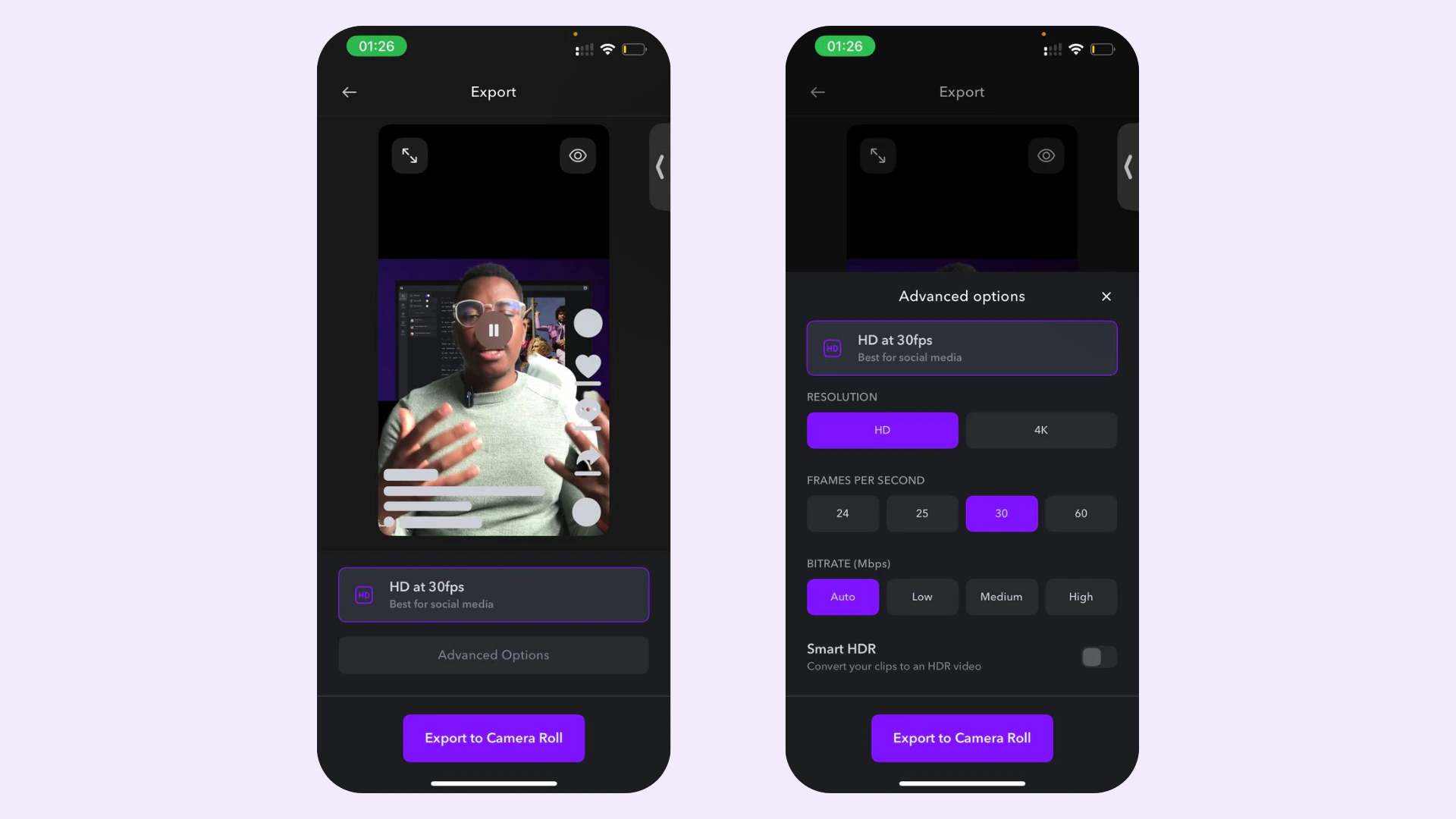
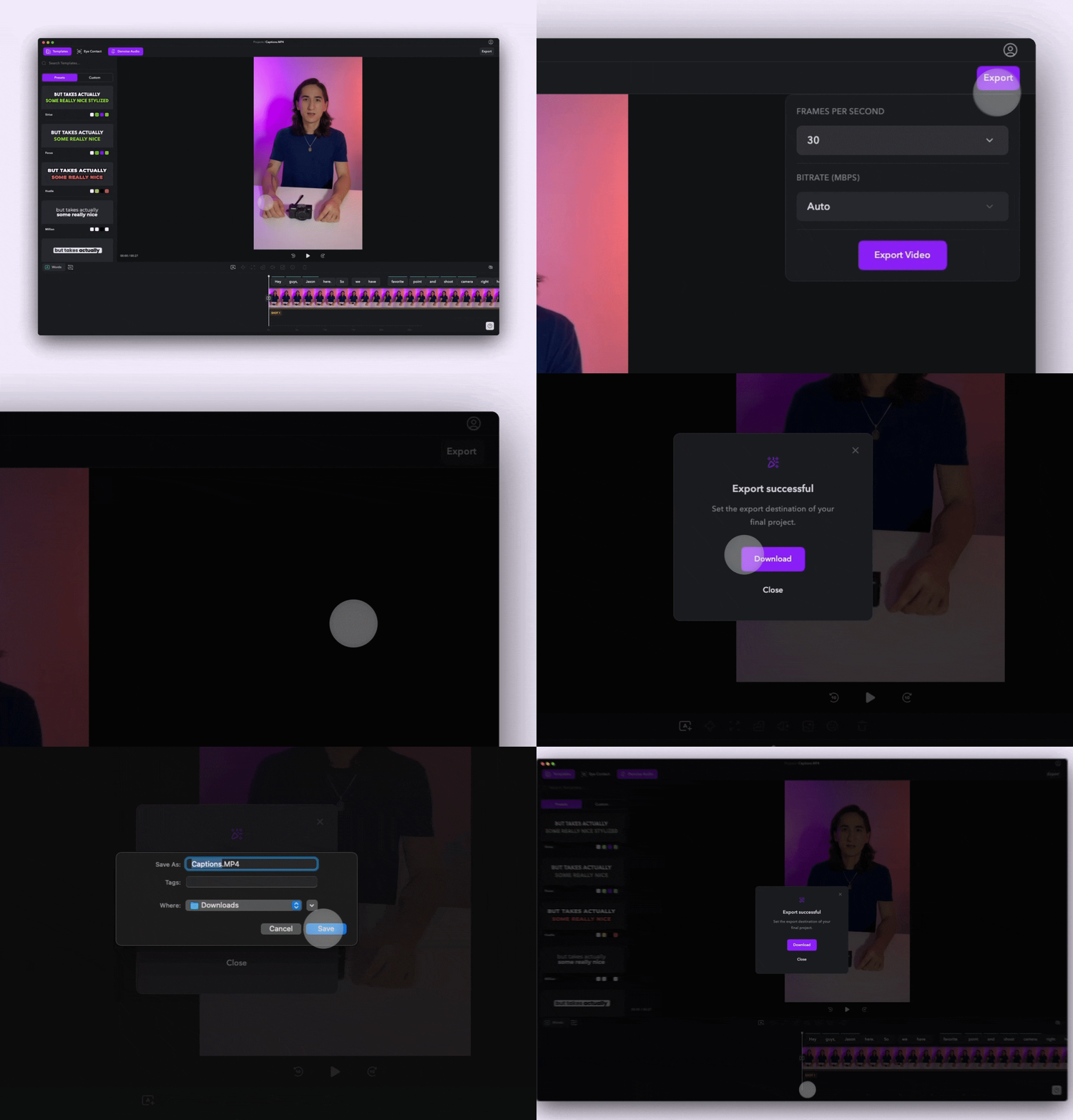
Um dein Projekt zu exportieren:- Wähle Export
- Wähle deine Exporteinstellungen
- Wähle Export und dein Video wird auf dein Gerät heruntergeladen.
Erweiterte Exportoptionen
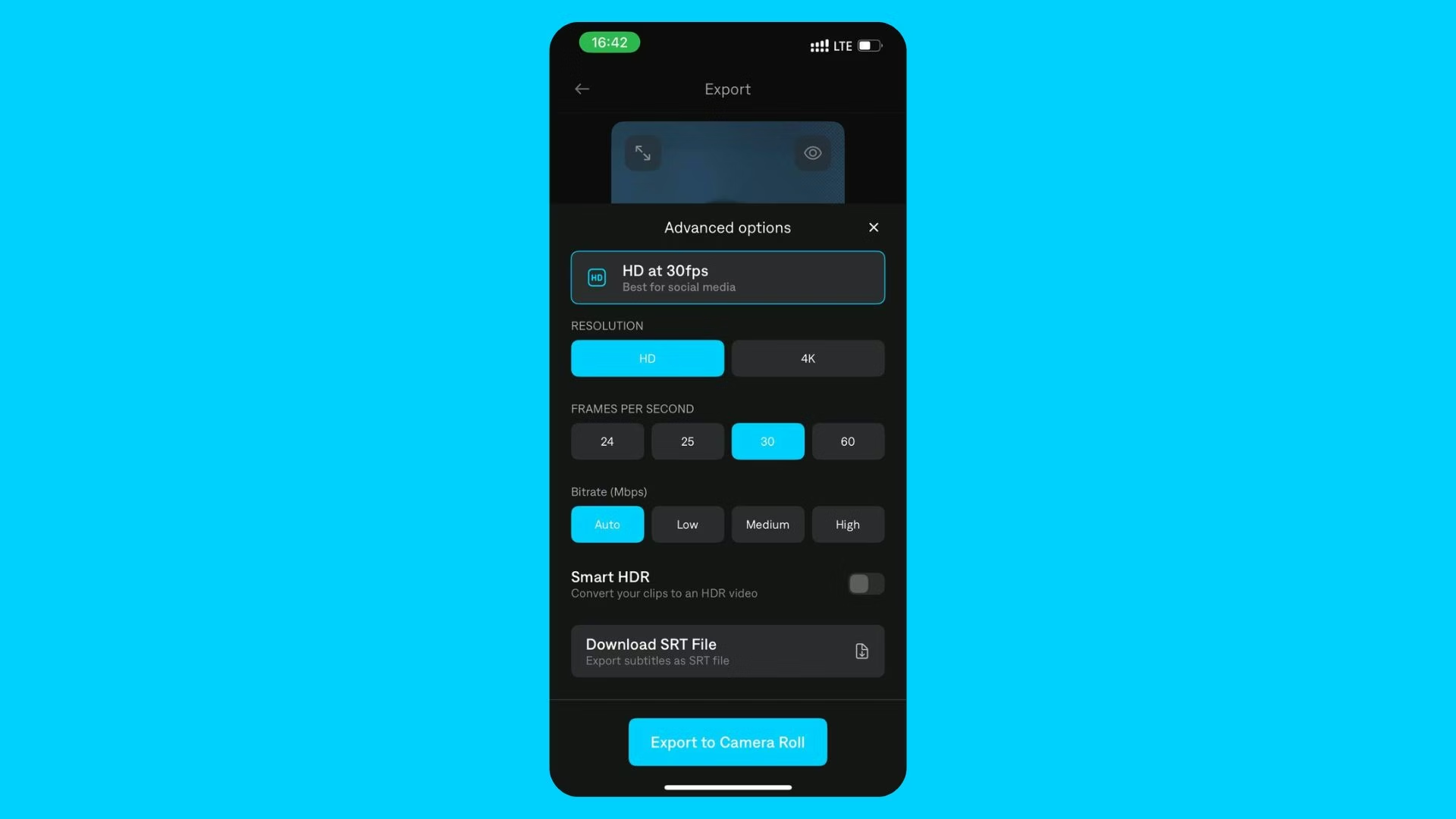
Captions Advanced Settings
- Wähle die Auflösung des Exports
- Wähle die Bildrate des Exports (höhere FPS ergibt glattere Videoqualität)
- Wähle die Bitrate des Exports (höhere Bitrate ergibt bessere Videoqualität)
- Aktiviere/deaktiviere Smart HDR für den Export (dein Originalvideo muss HDR unterstützen, damit diese Option verfügbar ist)
- Lade die generierten Untertitel in einer separaten SRT-Datei herunter
Tipps
- Um dein Projekt ohne Untertitel zu exportieren, verstecke einfach deine Untertitel vor dem Exportieren.
- Vor dem Exportieren kannst du die Skalierung deines Projekts anpassen.
- Wenn du bereits abonniert hast, aber aufgefordert wirst, erneut zu bezahlen, hast du möglicherweise versehentlich zwei Konten erstellt. Erfahre, wie du dein Abonnement wiederherstellst.
Häufig gestellte Fragen
Welche Exporteinstellungen sollte ich wählen?
Welche Exporteinstellungen sollte ich wählen?
Für beste Ergebnisse empfehlen wir, mit den gleichen Einstellungen wie dein Originalvideo zu exportieren. Um die Einstellungen deiner Originaldatei zu überprüfen:iOS
- Öffne die Fotos-App
- Finde dein Originalvideo.
- Wische das Video nach oben, um die Details anzuzeigen.
- Öffne das Video in Quicktime
- Klicke auf Fenster in der oberen Navigation
- Klicke auf Film-Inspektor anzeigen
Was ist HDR?
Was ist HDR?
HDR steht für „High Dynamic Range” und viele Kameras ermöglichen es dir, Videos mit dieser Einstellung aufzunehmen. Wenn du mit HDR aufnimmst, nimmt deine Kamera mehrere Aufnahmen bei unterschiedlichen Belichtungen auf und kombiniert sie, um ein Endergebnis mit mehr Details zu erstellen. Desktop unterstützt keine HDR-Videos. Wenn du Probleme mit deinem exportierten Video feststellst, überprüfe, dass HDR auf deinem Gerät und/oder deiner Bearbeitungssoftware deaktiviert ist.
Was ist Bitrate?
Was ist Bitrate?
Einfach ausgedrückt bezieht sich Bitrate auf die Menge an Informationen oder Daten in deinem Video pro Sekunde. Eine niedrigere Bitrate hat weniger Informationen und eine höhere Bitrate hat mehr Informationen. Wir empfehlen die Option Auto zu verwenden, aber du kannst die Bitrate-Informationen ändern, um die Größe der exportierten Datei absichtlich zu verringern oder zu erhöhen.
Warum hat meine exportierte Datei eine andere Größe als die Original?
Warum hat meine exportierte Datei eine andere Größe als die Original?
Wenn du ein Projekt aus Captions exportierst, wird es möglicherweise in einem anderen Dateiformat exportiert als die Originaldatei. Es ist wichtig zu wissen, dass kleinere Dateigröße nicht unbedingt niedrigere Qualität bedeuten, und wenn du zu sozialen Medien importierst, komprimieren viele Plattformen deine Datei sowieso.
Muss ich bezahlen, um zu exportieren?
Muss ich bezahlen, um zu exportieren?
Wir bieten keine kostenlose Version von Captions an und du musst aktiv abonniert sein oder dich in einer Testversion befinden, um zu exportieren.