

Wer kann diese Funktionen nutzen?
Funktionsweise
Bilder und B-Rolls generieren
Generieren Sie Bild- und Video-Overlays für Ihr Projekt.
Medien hinzufügen
Importieren und fügen Sie Medien-Overlays von Ihrem Gerät hinzu.
Medien bearbeiten
Bearbeiten Sie Medien-Overlays im manuellen Editor.
Medien ersetzen
Ersetzen Sie vorhandene Medien-Overlays durch andere Bilder und Videos von Ihrem Gerät.
Bilder und Video-Overlays generieren
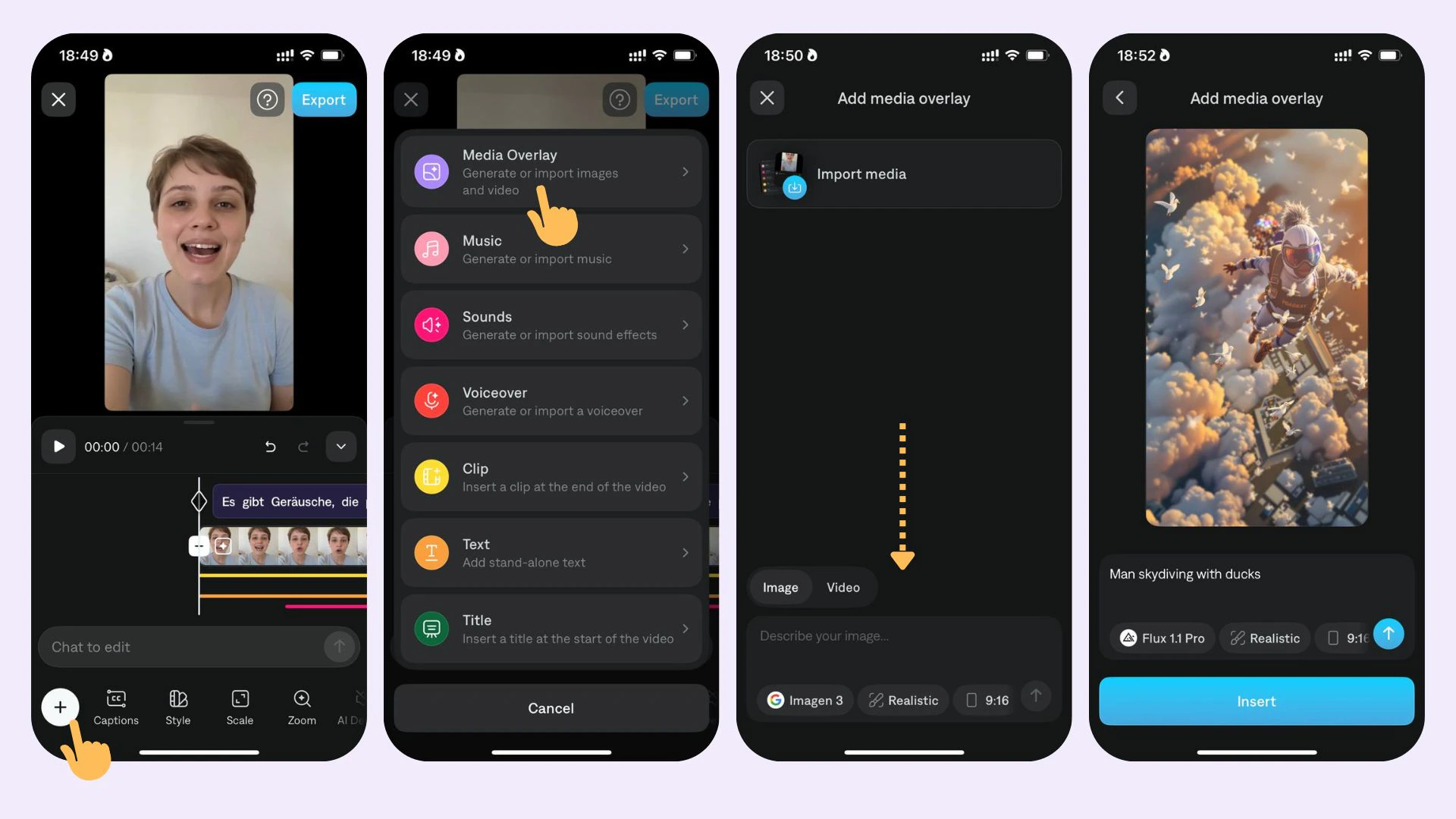
- Tippen Sie auf Generieren und wählen Sie zwischen der Generierung eines Bildes oder eines Videos
- Schreiben Sie Ihre Aufforderung
- Wählen Sie das gewünschte KI-Modell zur Generierung des Medien-Overlays
- Stellen Sie das Seitenverhältnis auf 1:1 ein (optional)
- Tippen Sie auf Generieren und warten Sie, bis Ihre Medien generiert werden
Sie können KI-Bilder und -Videos, die Sie zuvor aus anderen Projekten generiert haben, in neuen Projekten wiederverwenden.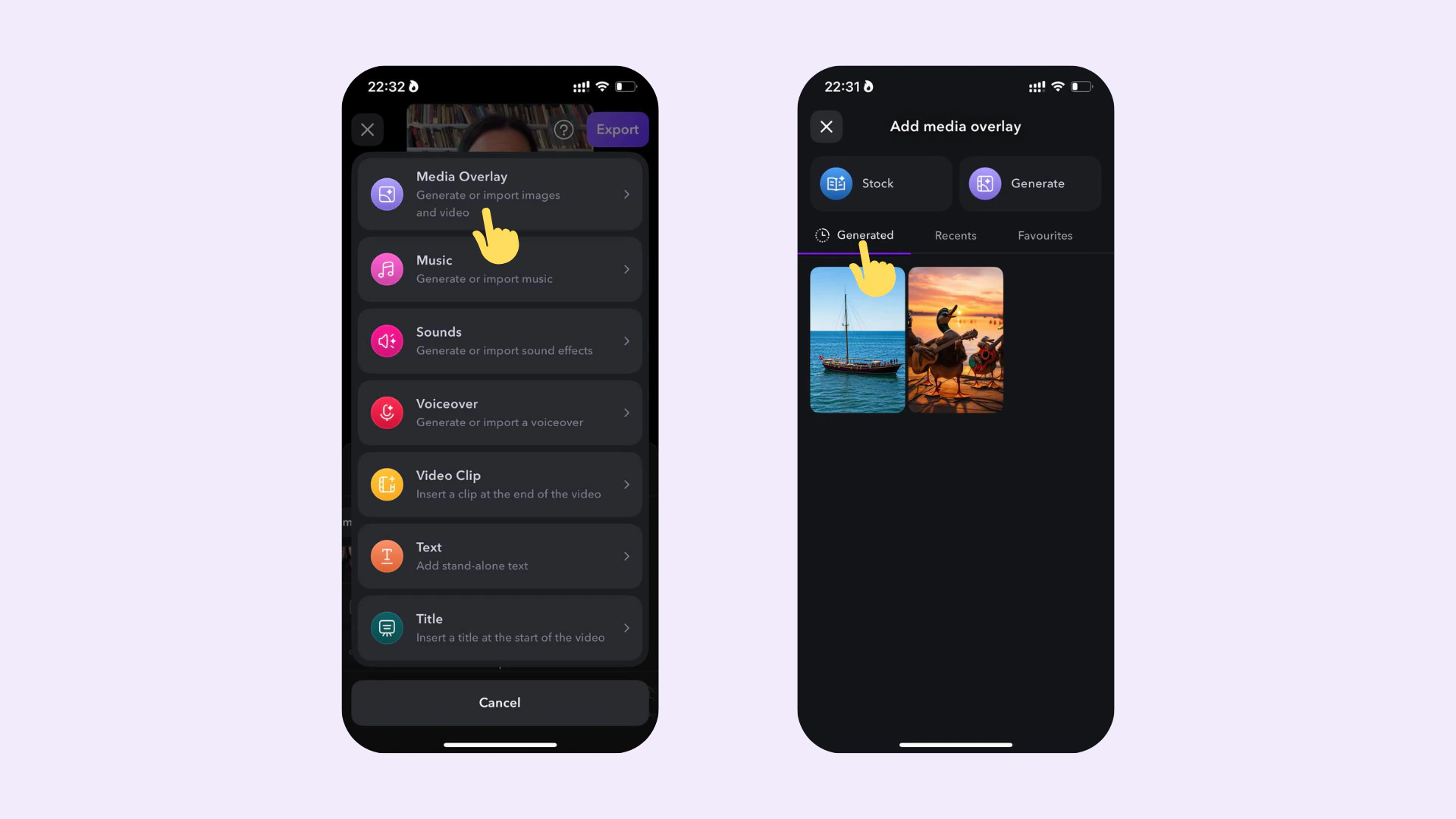
Medien hinzufügen
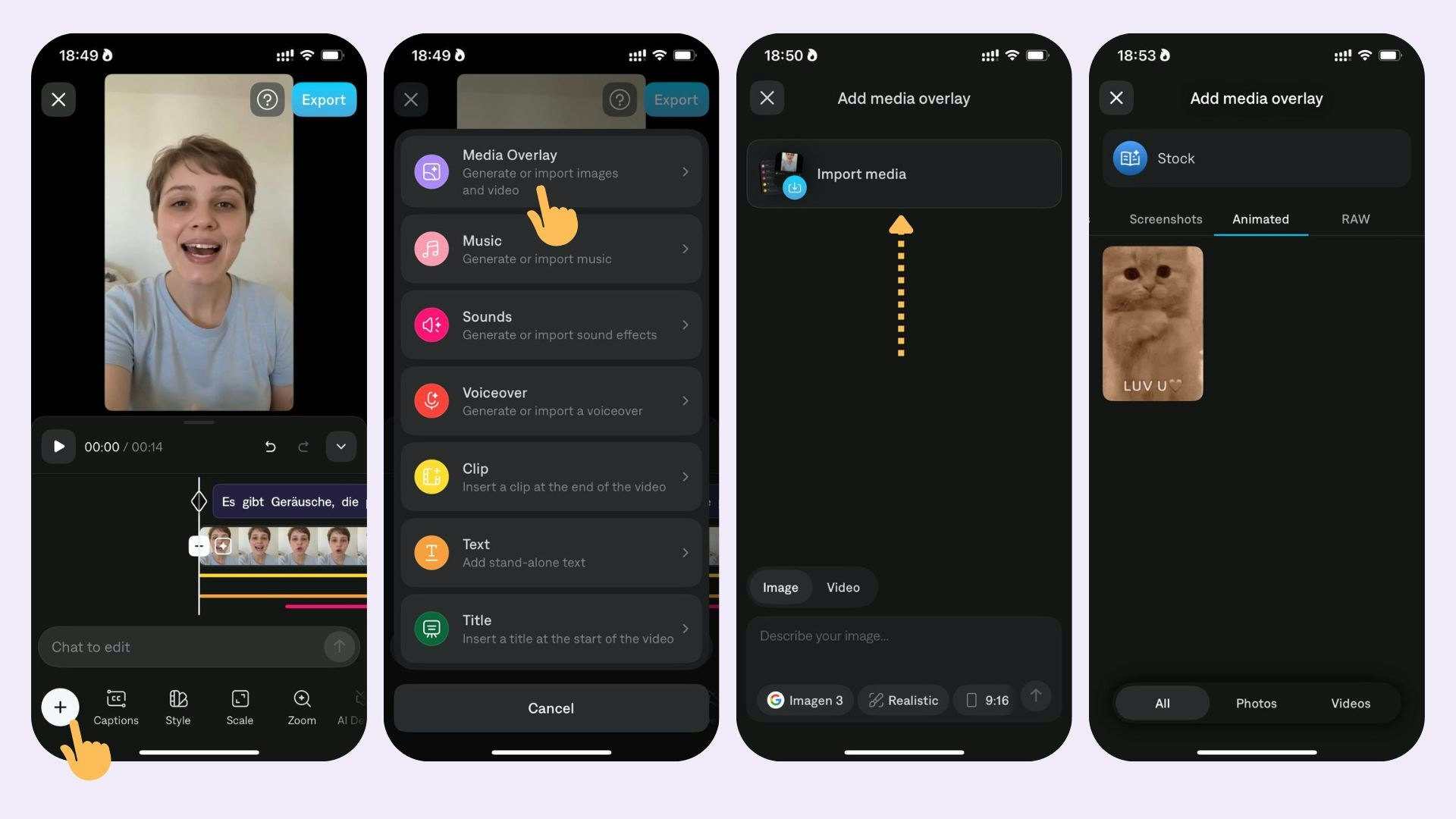
- Tippen Sie auf Importieren, um ein Bild oder Video von Ihrem Gerät zu importieren
- Tippen Sie auf Importieren und dann auf Stock, um Stock-Bilder, GIFs und Sticker zu suchen
- Tippen Sie auf Generieren, um Videos oder Bilder basierend auf einer Aufforderung zu generieren
Medien bearbeiten
- Position: Wählen Sie Bearbeiten und wählen Sie zwischen Caption Aware, Freeform, Top Half, Bottom Half oder Full Screen
- Übergang: Tippen Sie auf Bearbeiten und wählen Sie zwischen None, Fade, Pop, Zoom, Scale, Slide Left oder Slide Up.
- Neu positionieren: Tippen Sie oder verwenden Sie einen Finger, um zu einem neuen Ort zu wechseln
- Größe ändern: Tippen Sie auf den äußeren Rand oder verwenden Sie zwei Finger, um verkleinern oder vergrößern zu können
- Drehen: Tippen Sie auf den äußeren Rand oder verwenden Sie zwei Finger, um im oder gegen den Uhrzeigersinn zu drehen
- Dauer: Tippen und ziehen Sie oder verwenden Sie einen Finger zum Anfang oder Ende der Medien
- Löschen: Tippen Sie auf Löschen oder Alles löschen
- Teilen: Tippen Sie auf Teilen, um das Medien-Overlay in separate Teile zu teilen
- Animieren (nur für Bilder): Tippen Sie auf Animieren, um ein Bild-Overlay zu animieren und in ein Video umzuwandeln
Medien ersetzen
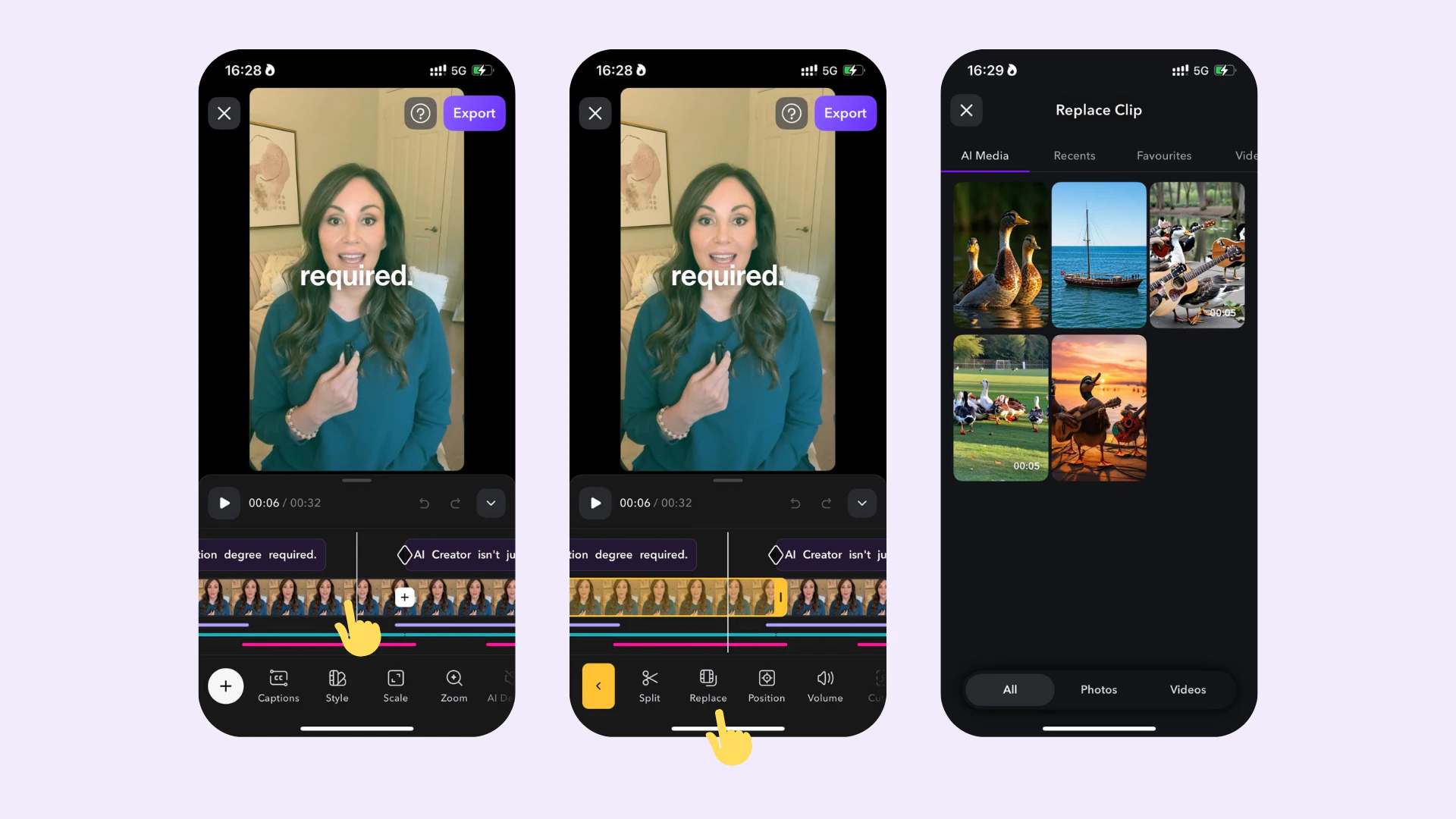
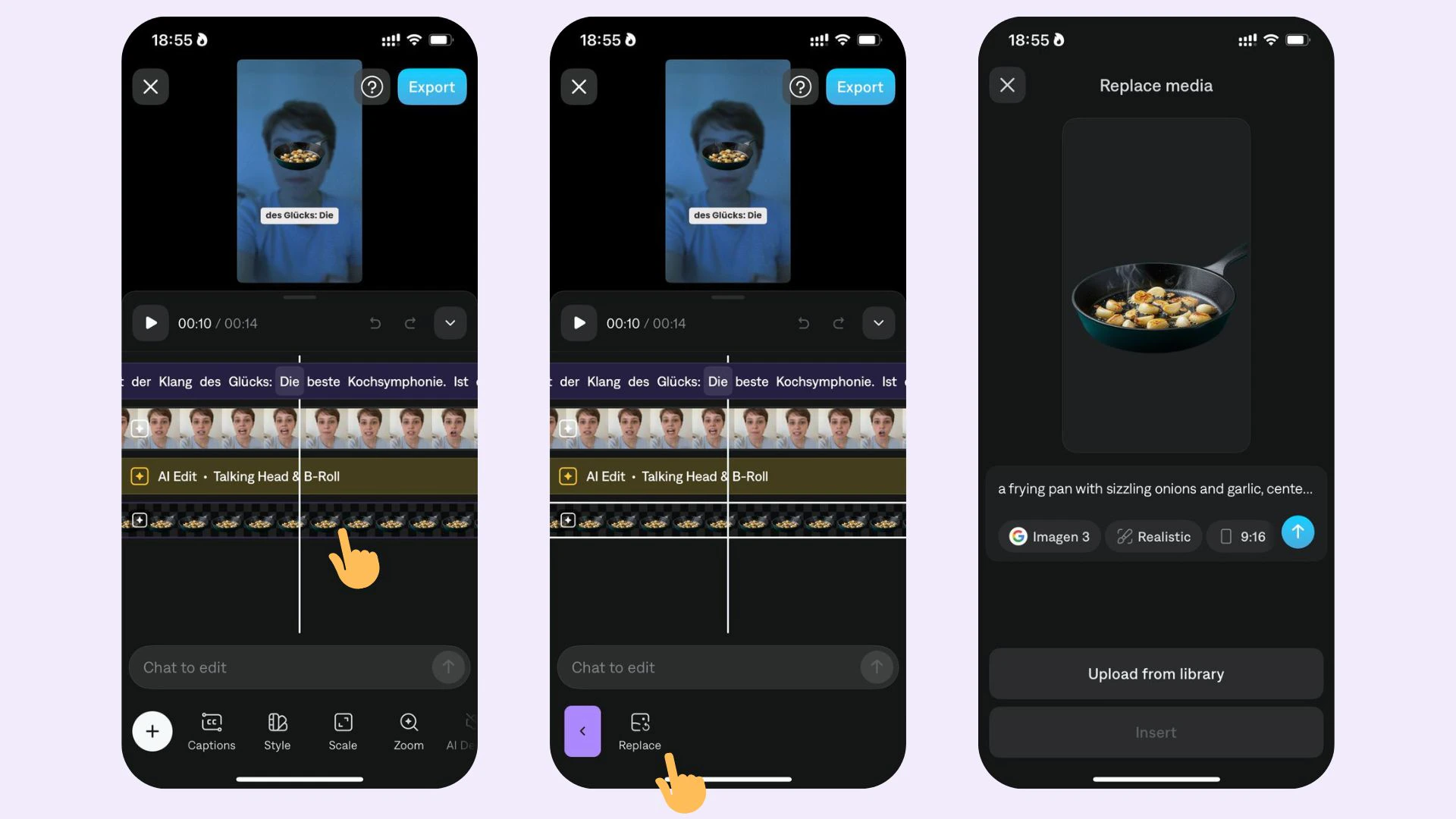
- Tippen Sie auf die Medien in Ihrer Projekt-Timeline
- Tippen Sie auf Ersetzen
- Wählen Sie die neuen Medien aus, die Sie verwenden möchten
Häufig gestellte Fragen
Wie füge ich ein Logo oder Wasserzeichen hinzu?
Wie füge ich ein Logo oder Wasserzeichen hinzu?
Tippen Sie zu Beginn Ihres Videos auf Bilder und importieren Sie Ihr Logo. Positionieren Sie das Bild an Ihrer gewünschten Stelle neu und verwenden Sie den Dragger, um das Bild bis zum Ende Ihres Videos zu ziehen. Sie haben jetzt Ihr Logo oder Wasserzeichen für die gesamte Dauer Ihres Videos
Verfügbare Integrationen mit KI-Modellen zur Generierung von Bild-Overlays
Verfügbare Integrationen mit KI-Modellen zur Generierung von Bild-Overlays
Zur Generierung von Bild-Overlays unterstützt Captions 12 Integrationen mit verschiedenen KI-Modellen:
- Photon (Luma AI)
- Photon Flash (Luma AI)
- Flux 1.1 Pro (Black Forest Labs)
- Imagen 3 (Google)
- Imagen 3 Fast (Google)
- Ideogram V1 (Ideogram)
- Ideogram V1 Turbo (Ideogram)
- DALL-E 3 HD (OpenAI)
- DALL-3 3 (OpenAI)
- Recraft V3 (Recraft)
- SD 3.5 (Stability AI)
- SD 3.5 Turbo (Stability AI)
Verfügbare Integrationen mit KI-Modellen zur Generierung von Video-Overlays
Verfügbare Integrationen mit KI-Modellen zur Generierung von Video-Overlays
Zur Generierung von Video-Overlays unterstützt Captions 12 Integrationen mit verschiedenen KI-Modellen:
- Veo 2 (Google) - dieses Modell ist nur für Benutzer mit dem Scale-Plan verfügbar.
- Pika 2.2 (Pika)
- KLling 1.6 (Kling)
- Ray 2 (Luma AI)
- Video 01 (KMiniMax)