Farben
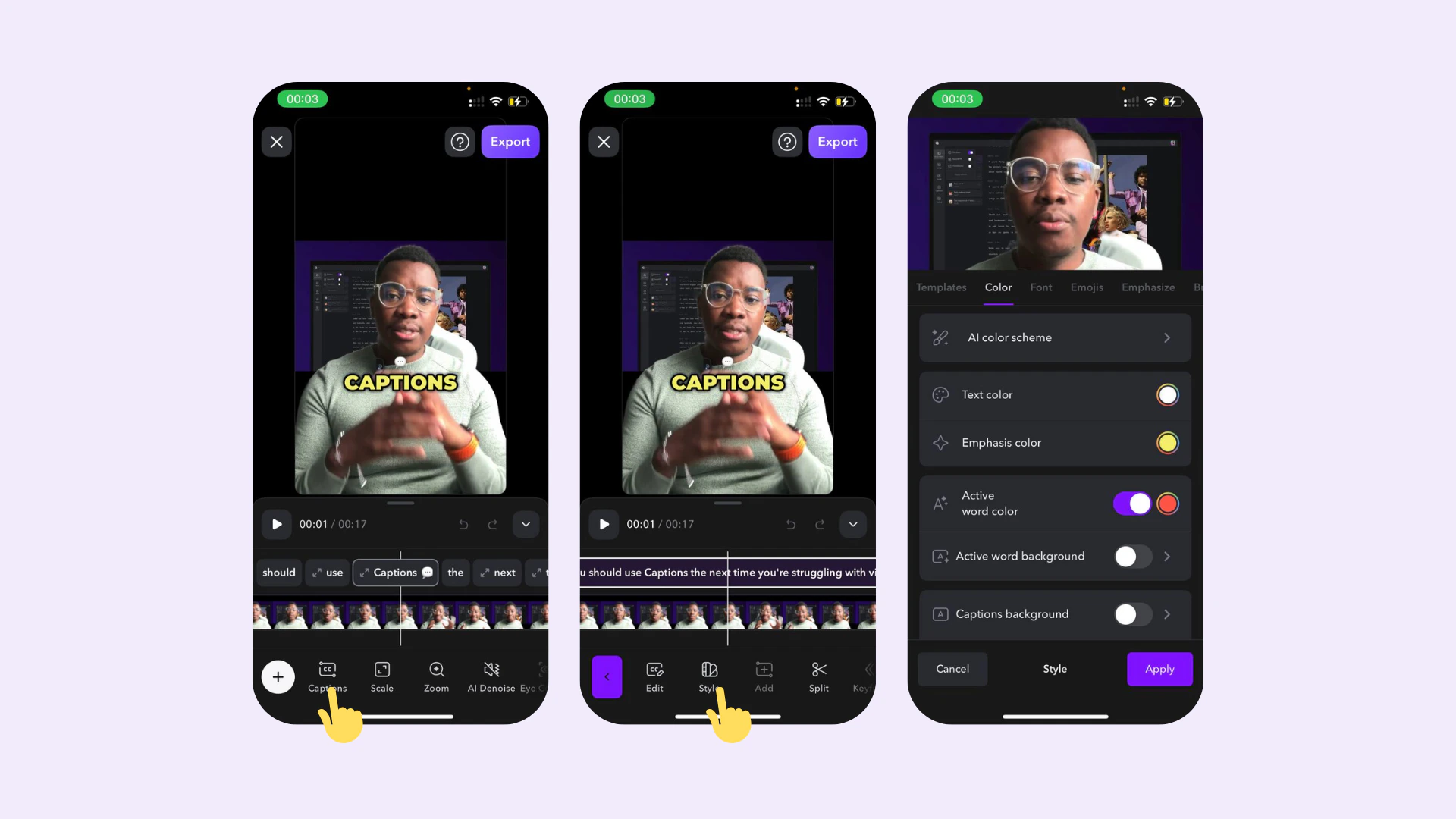
Wenden Sie Farben auf Elemente in Ihrem Video an:
- Textfarbe - Standardfarbe für alle Untertitel
- Hervorhebungsfarbe - Einzelne Wörter, auf die “Hervorheben” angewendet wurde
- Farbe des aktiven Wortes - Wenn Ihr Wort gesprochen wird, wenden Sie eine alternative Farbe an
- Hintergrund des aktiven Wortes - Wenn Ihr Wort gesprochen wird, wenden Sie einen Hintergrund auf das einzelne Wort an
- Untertitel-Hintergrund - Wenden Sie eine Hintergrundfarbe auf den gesamten Untertitelbereich an. Passen Sie zusätzlich das Padding und den Eckenradius an
- KI-Farbschema - Lassen Sie KI die Farben für Ihr Projekt festlegen
- Strich - Passen Sie die Dicke des Rahmens der Untertitel an
- Schatten - Passen Sie den Schatten um Ihre Untertitel an
Emojis
Fügen Sie automatisch Emojis zu Schlüsselwörtern in Ihrem Video hinzu
- Größe - Wählen Sie die Größe der Emojis
- Timing - Wählen Sie, wann Emojis in Ihren Untertiteln angezeigt werden
- Position - Passen Sie die Position und den Ort der Emojis an
KI-Hervorhebung
Fügen Sie automatisch Texteffekte zu Wörtern hinzu. Erweiterte Optionen - Wählen Sie, ob Wörter unterstrichen, hervorgehoben und/oder vergrößert werden sollenWörter aufteilen
Wählen Sie, wie Zeilen von Untertiteln zur Anzeige aufgeteilt werden sollen
- Wörter pro Zeile - Wählen Sie, wie viele Wörter in einer einzelnen Zeile angezeigt werden
- Zeilen pro Seite - Wählen Sie, wie viele Zeilen pro Seite angezeigt werden
Schrift
Wählen Sie die Schrift für alle Ihre Untertitel.
- Benutzerdefinierte Schriften - Scrollen Sie nach rechts, um eine benutzerdefinierte Schrift hinzuzufügen. Erfahren Sie, wie Sie eine benutzerdefinierte Schrift auf Ihrem Gerät hinzufügen. Benutzerdefinierte Schriften sind auf Android noch nicht verfügbar.
- Ausrichtung - Wählen Sie, wie Sie Ihren Text ausrichten möchten
- Automatische Anpassung - Wenn aktiviert, werden alle Ihre Untertitel in der gleichen Größe angezeigt. Deaktivieren Sie die KI-Hervorhebung, um sicherzustellen, dass alle Untertitel in der gleichen Größe angezeigt werden.
- Attribute - Passen Sie den Abstand und die Zeilenhöhe an
- Großschreibung - Überschreiben Sie die Großschreibung der Untertitel. Hinweis: Nicht für alle Vorlagen verfügbar
- Interpunktion - Umschalten, um das Ausblenden von Interpunktion zu aktivieren oder zu deaktivieren
Übergänge
Wählen Sie, wie Übergänge auf Ihre Untertitel angewendet werden
- Übergänge des aktiven Wort-Hintergrunds - Passen Sie den Übergang des aktiven Wortes an
- Übergänge von Untertiteln - Passen Sie den Übergang der Untertitel an
- Ziel - Passen Sie an, wie viele Untertitel gleichzeitig angezeigt werden
- Automatische Bewegung - Wenn angewendet, werden Untertitel ihre Position ändern
- Automatische Skalierung - Wenn angewendet, werden Untertitel größer und kleiner skaliert
- Rotation randomisieren - Drehen Sie Untertitel zufällig
Vorlagen
Verwenden Sie eine vorhandene Vorlage
- Tippen Sie auf Vorlagen
- Durchsuchen Sie die Liste der Vorlagen, oder verwenden Sie die Suchleiste, um einen Stil nach Name zu finden
- Wählen Sie aus der vorhandenen Liste von Vorlagen
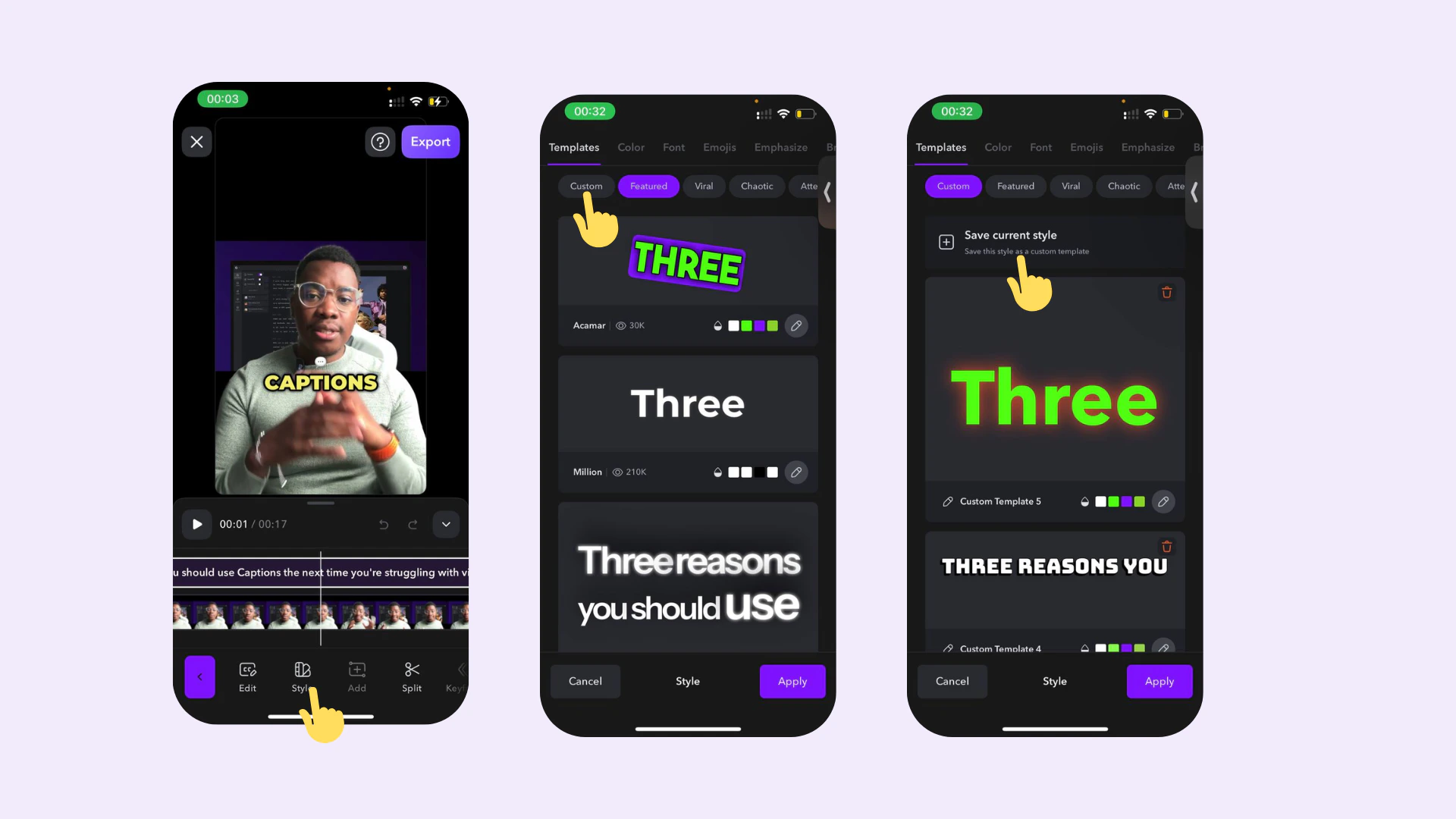
Sie können weitere Anpassungen vornehmen, indem Sie auf Stil tippen.Erstellen Sie eine benutzerdefinierte Vorlage
- Tippen Sie auf Stil und nehmen Sie eine Anpassung vor, um Ihre Untertitel so aussehen zu lassen, wie Sie sie möchten
- Wenn Sie zufrieden mit dem Aussehen sind, tippen Sie auf Vorlagen
- Tippen Sie auf Benutzerdefiniert > Neue Vorlage
Nachdem Ihre Vorlage erstellt wurde, tippen Sie auf das Stiftsymbol, um sie umzubenennen, oder tippen Sie auf den Papierkorb, um sie zu löschen.
Farben
Wenden Sie Farben auf Elemente in Ihrem Video an:
- Textfarbe - Standardfarbe für alle Untertitel
- Hervorhebungsfarbe - Einzelne Wörter, auf die “Hervorheben” angewendet wurde
- Untertitel-Hintergrund - Wenden Sie eine Hintergrundfarbe auf den gesamten Untertitelbereich an
- Farbe des aktiven Wortes - Wenn Ihr Wort gesprochen wird, wenden Sie eine alternative Farbe an
Wörter aufteilen
Wählen Sie, wie Zeilen von Untertiteln zur Anzeige aufgeteilt werden sollen
- Wörter pro Zeile - Wählen Sie, wie viele Wörter in einer einzelnen Zeile angezeigt werden
- Pausendauer - Wie lange zwischen Übergängen pausiert werden soll
- Zeichenanzahl - Wie viele Zeichen für jedes Element gesperrt werden sollen
- Zeilen pro Seite - Wählen Sie, wie viele Zeilen pro Seite angezeigt werden
Schrift
Wählen Sie die Schrift für alle Ihre Untertitel.
- Benutzerdefinierte Schriften - Importieren Sie eine Schrift von Ihrem Computer
- Ausrichtung - Wählen Sie, wie Sie Ihren Text ausrichten möchten
- Automatische Anpassung - Wenn aktiviert, werden alle Ihre Untertitel in der gleichen Größe angezeigt. Deaktivieren Sie die KI-Hervorhebung, um sicherzustellen, dass alle Untertitel in der gleichen Größe angezeigt werden.
- Interpunktion - Umschalten, um das Ausblenden von Interpunktion zu aktivieren oder zu deaktivieren
Übergänge
Wählen Sie, wie Übergänge auf Ihre Untertitel angewendet werden
- Übergänge des aktiven Wort-Hintergrunds - Passen Sie den Übergang des aktiven Wortes an
- Übergänge von Untertiteln - Passen Sie den Übergang der Untertitel an
- Ziel - Passen Sie an, wie viele Untertitel gleichzeitig angezeigt werden
- Rotation randomisieren - Drehen Sie Untertitel zufällig
Vorlagen
Verwenden Sie eine vorhandene Vorlage
- Klicken Sie auf Vorlagen
- Durchsuchen Sie die Liste und wählen Sie aus mehr als 30 voreingestellten Vorlagen.
Sie können weitere Anpassungen vornehmen, indem Sie auf Stil klicken.Erstellen Sie eine benutzerdefinierte Vorlage
- Klicken Sie auf Stil und nehmen Sie eine Anpassung vor, um Ihre Untertitel so aussehen zu lassen, wie Sie sie möchten
- Wenn Sie zufrieden mit dem Aussehen sind, klicken Sie auf Vorlagen
- Klicken Sie auf Benutzerdefiniert > Neue Vorlage
Nachdem Ihre Vorlage erstellt wurde, tippen Sie auf das Stiftsymbol, um sie umzubenennen, oder tippen Sie auf den Papierkorb, um sie zu löschen.