

Untertitel zu einem Video hinzufügen
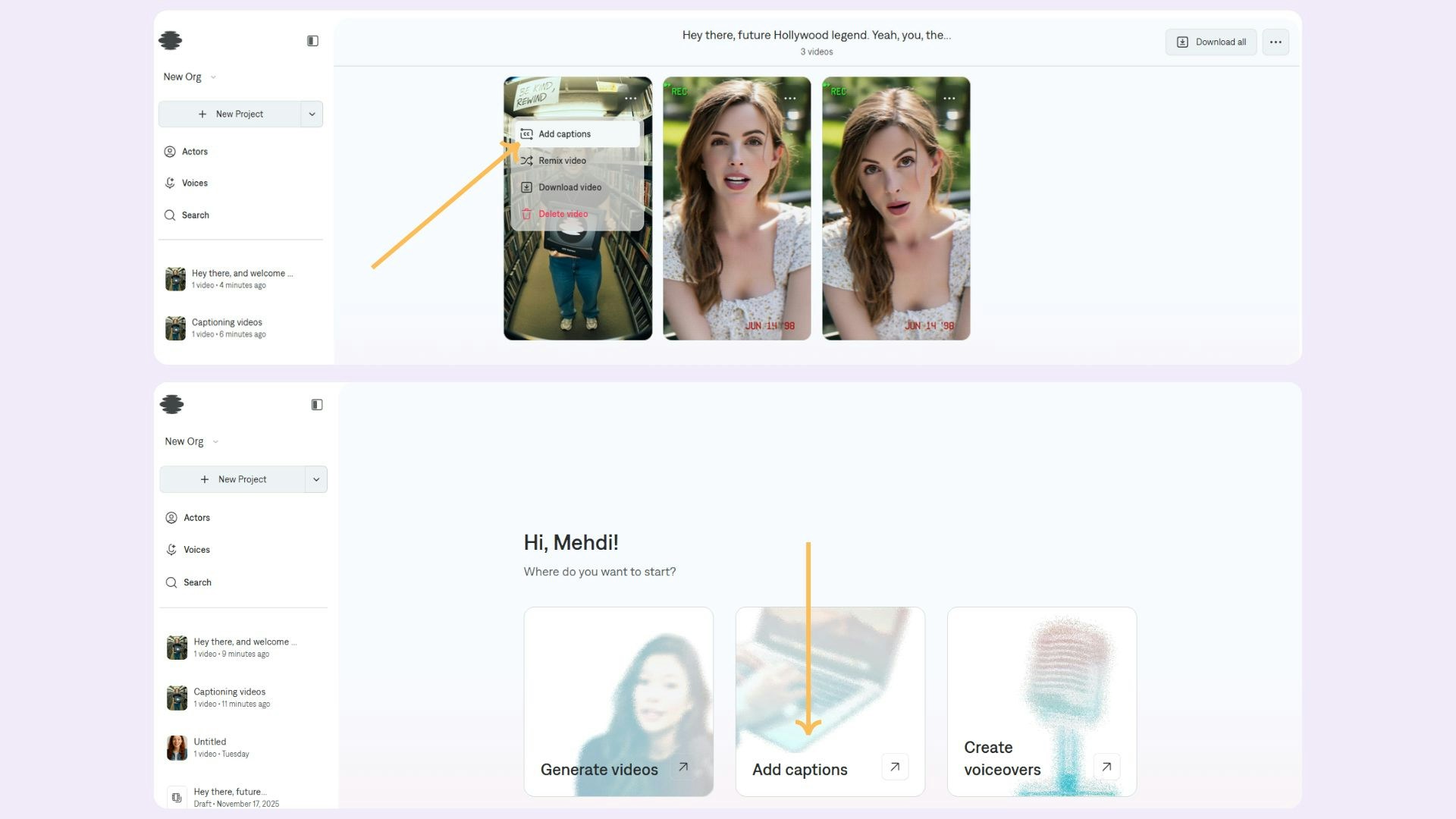
- Klicken Sie auf die Schaltfläche Untertitel hinzufügen, um das Videoladefenster zu öffnen.
- Wählen Sie ein bereits vorhandenes Projekt aus und klicken Sie im Optionsmenü auf Untertitel hinzufügen. Dann:
- Wählen Sie das Video aus, dem Sie Untertitel hinzufügen möchten, und laden Sie es hoch.
- Wählen Sie einen Untertitelvorlagenstil aus den verfügbaren Optionen.
- Warten Sie, bis die Verarbeitung abgeschlossen ist.
Untertitelstil wählen

Video herunterladen
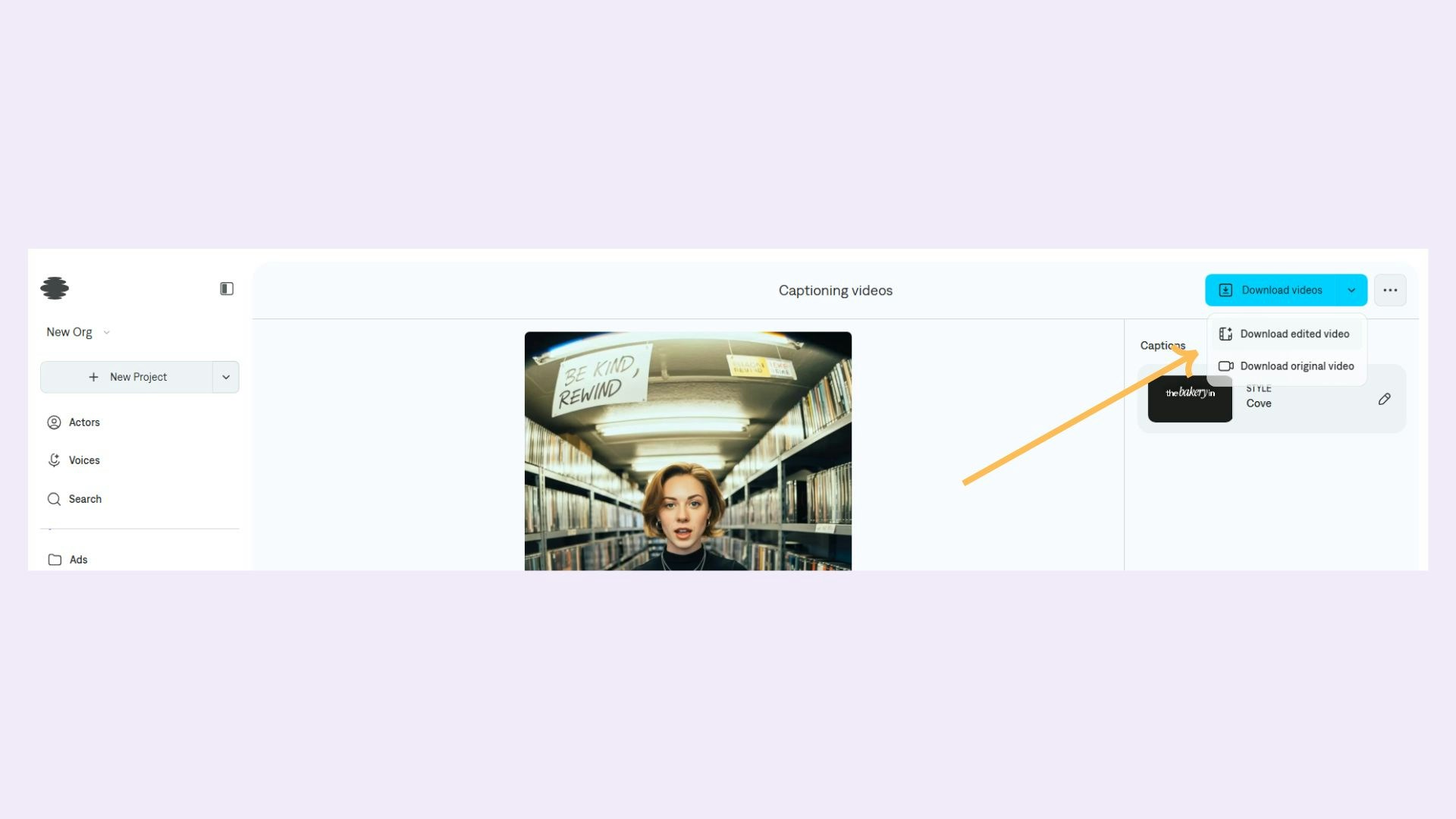
- Video mit Untertiteln herunterladen: Exportieren Sie Ihr Video mit eingebetteten Untertiteln.
- Originalvideo herunterladen: Exportieren Sie das Originalvideo ohne Untertitel.
Untertitelstil ändern
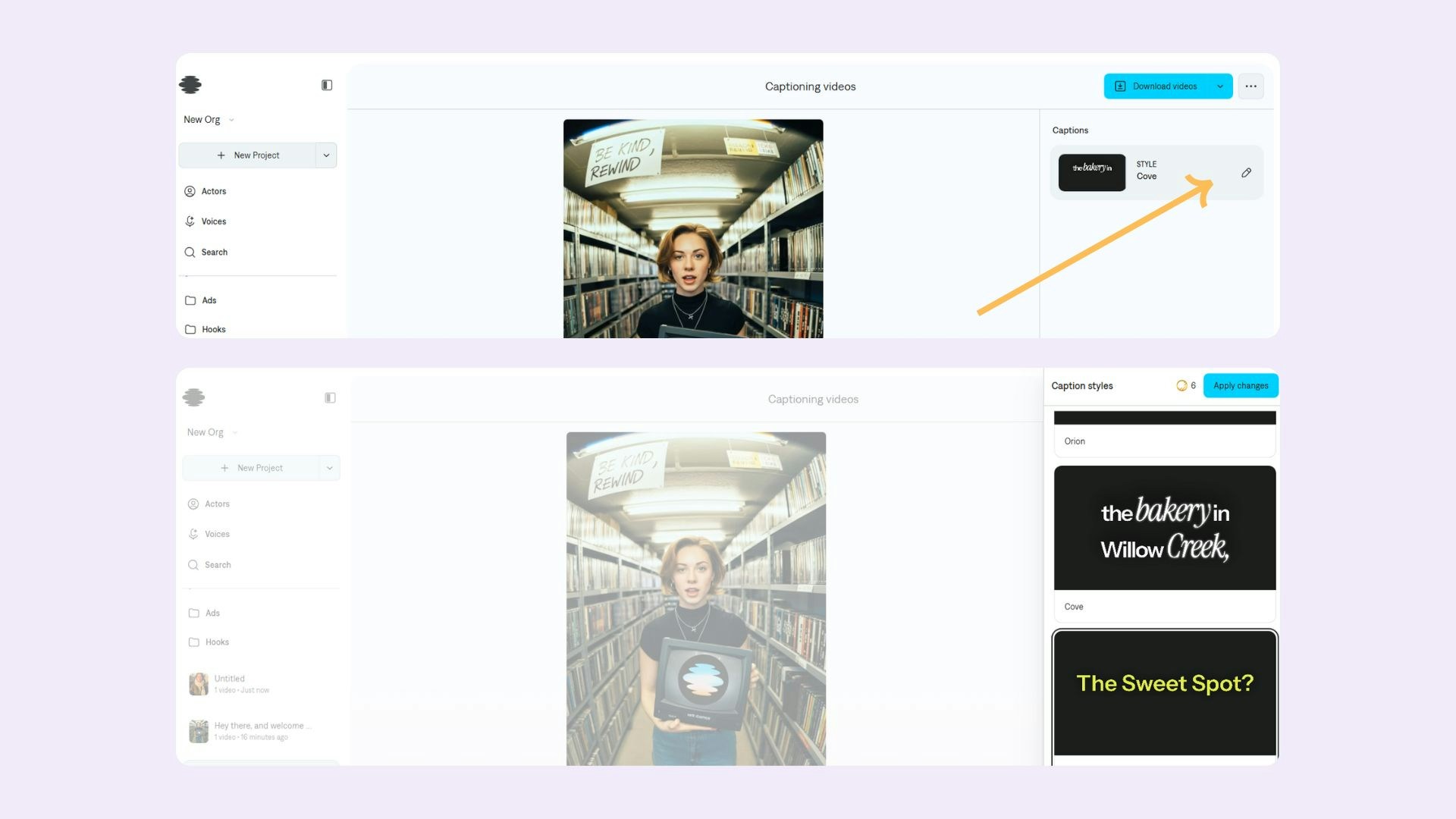
- Suchen Sie das Bearbeitungssymbol in Ihrer aktuellen Untertitelvorlage.
- Klicken Sie auf das Bearbeitungssymbol, um die Stilauswahl zu öffnen.
- Wählen Sie einen neuen Untertitelvorlagenstil.
- Die Untertitel werden automatisch aktualisiert und behalten dabei das gleiche Timing und den gleichen Text.
Häufig gestellte Fragen
Was sind die Videodauer-Limits?
Was sind die Videodauer-Limits?
- Mindestdauer: 4 Sekunden
- Maximaldauer: 60 Sekunden
Wie groß ist die maximale Dateigröße?
Wie groß ist die maximale Dateigröße?
- Remix-Funktion: maximal 2 GB
- Uploads auf dem Startbildschirm: maximal 100 MB
Welches Seitenverhältnis ist erforderlich?
Welches Seitenverhältnis ist erforderlich?
- Erforderlich: 9:16 (vertikal/Hochformat)
- Fehlertoleranzbreich: 10% Toleranz
Welche Videoformate werden unterstützt?
Welche Videoformate werden unterstützt?
- Unterstützte Formate: MP4, MOV/QuickTime
- Unterstützte MIME-Typen: video/mp4, video/mov, video/quicktime