

Ein einzelnes Wort bearbeiten
- iOS
- Desktop
- Android
Um ein einzelnes Wort zu bearbeiten, tippen Sie auf ein beliebiges Wort, um alle Optionen anzuzeigen.
Rechtschreibung
Rechtschreibung
Tippen Sie auf Bearbeiten, um die Rechtschreibung des einzelnen Wortes zu bearbeiten.
Umbrüche
Umbrüche
Tippen Sie auf Umbrüche, um anzupassen, wie dieses bestimmte Wort in Bezug auf die Wörter davor und danach erscheint. Wählen Sie aus Auto, Zeilenumbruch, Seitenumbruch oder Kein Umbruch.
Supersize
Supersize
Tippen Sie auf Supersize, um den Supersize-Effekt zu aktivieren oder zu deaktivieren. Supersize macht Ihr Wort größer als die Standardgröße aller Wörter.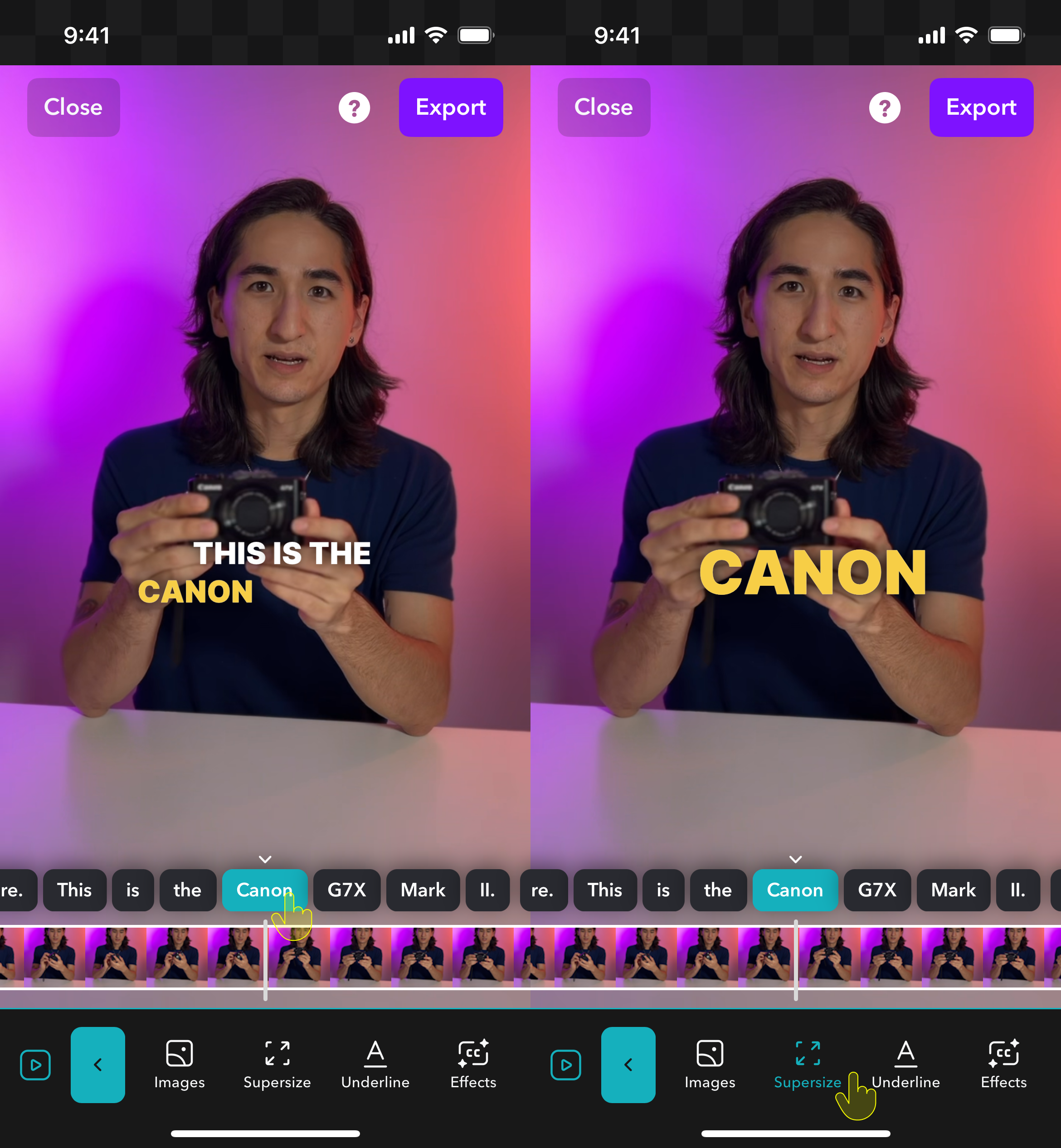
Hervorheben
Hervorheben
Tippen Sie auf Hervorheben, um das Wort mit aktivierter Hervorhebungsfarbe anzuzeigen.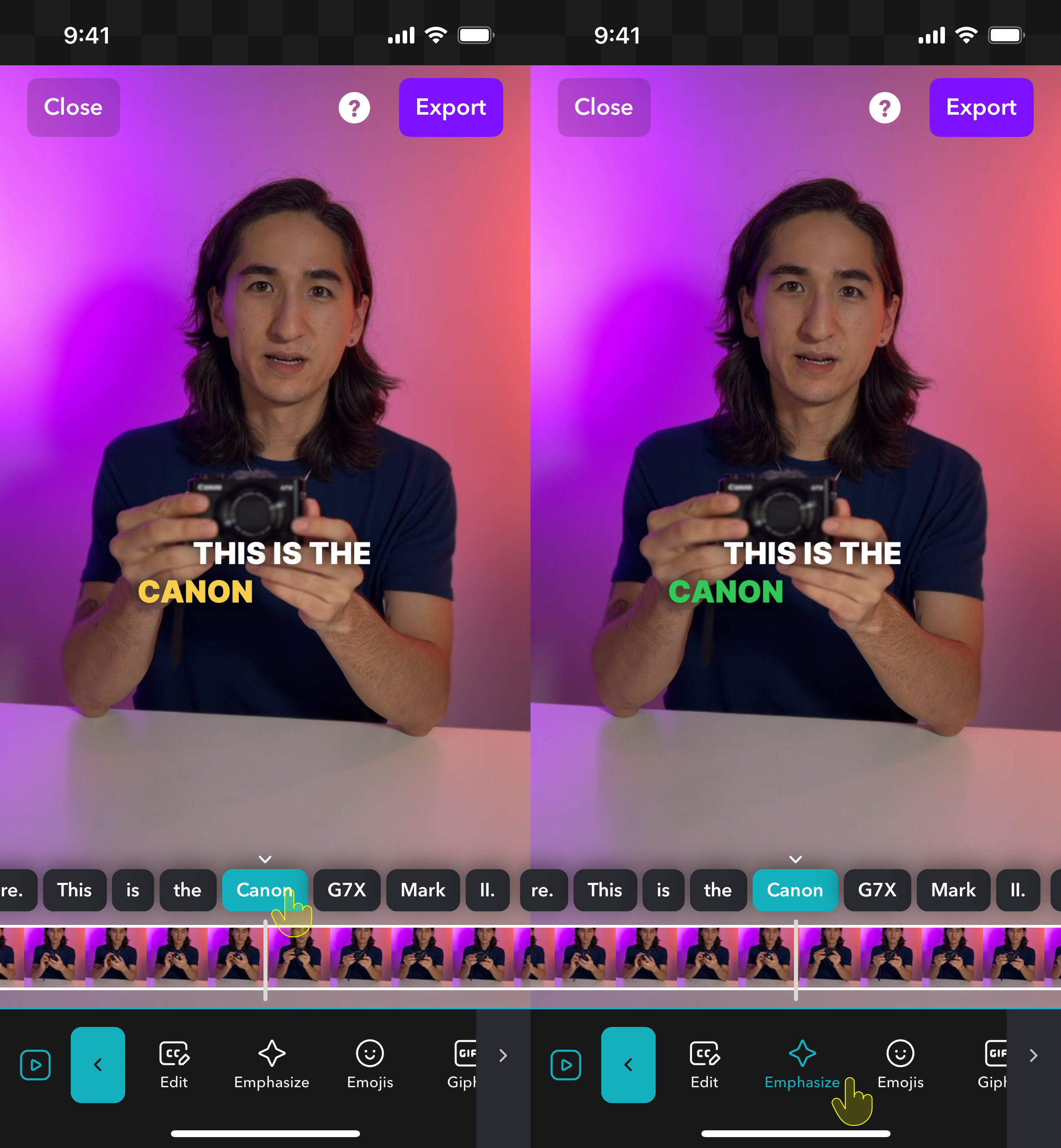
Emojis
Emojis
Tippen Sie auf Emojis, um manuell ein Standard- oder animiertes Emoji auf das ausgewählte Wort anzuwenden.
Medien
Medien
Tippen Sie auf Medien, um:
- Ein Foto oder Video zu importieren
- Nach einem GIF zu suchen
- Nach einem Stock-Foto zu suchen
Unterstreichen
Unterstreichen
Tippen Sie auf Unterstreichen, um das ausgewählte Wort zu unterstreichen.
Effekte
Effekte
Tippen Sie auf Effekte, um einen Hintergrundeffekt auf das ausgewählte Wort anzuwenden.
Sounds
Sounds
Tippen Sie auf Sounds, um einen Soundeffekt auf das ausgewählte Wort anzuwenden.
Farbe
Farbe
Tippen Sie auf Farbe, um eine Farbe anzuwenden und das ausgewählte Wort zu überschreiben.
Schrift
Schrift
Tippen Sie auf Schrift, um eine Schrift anzuwenden und das ausgewählte Wort zu überschreiben.
Sichtbarkeit
Sichtbarkeit
Tippen Sie auf Sichtbarkeit, um das ausgewählte Wort anzuzeigen oder auszublenden.
Timing
Timing
Tippen Sie auf Timing, um das Timing des ausgewählten Wortes anzupassen.
Löschen
Löschen
Tippen Sie auf Löschen, um das gesamte Wort zu löschen.