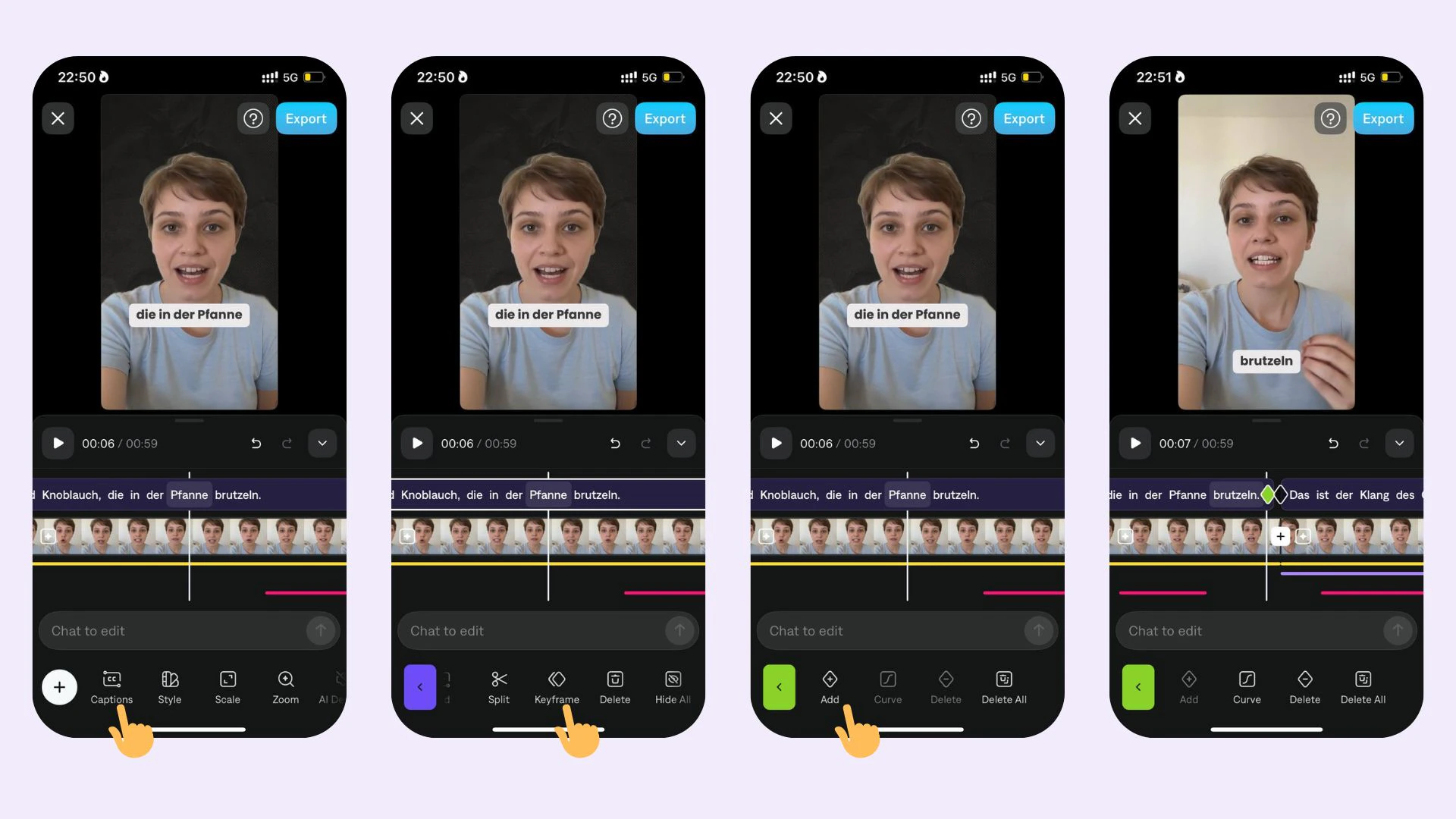
Qui peut utiliser cette fonctionnalité ?👤 Clients des plans suivants plans : Free, Pro, Max, et Scale📱 Clients des appareils suivants appareils : iOS, et bientôt disponible sur Android et Desktop Animer les sous-titres et les images avec l’animation Keyframe
Aperçu
Pour illustrer le fonctionnement des Keyframes, imaginez que vous ayez un clip d’une seconde tourné à 30 images par seconde. À gauche, il y a une personne debout sur un terrain de soccer et à droite, il y a un but de soccer.
- Si vous aviez à animer manuellement le ballon se déplaçant du pied de la personne vers le but, vous auriez besoin de dessiner 30 cadres similaires avec la position du ballon se déplaçant légèrement de gauche à droite dans chaque cadre.
- Cependant, si vous aviez à animer numériquement, au lieu de devoir dessiner 30 cadres, vous pourriez simplement définir le point de départ et le point d’arrivée du ballon sur le premier et le dernier cadre respectivement, et laisser l’animation se faire automatiquement.
Ajouter des Keyframes
Pour ajouter un keyframe :
- Appuyez sur Keyframes.
- Ajustez la chronologie où vous souhaitez ajouter un keyframe.
- Faites glisser le sous-titre ou votre superposition d’image vers l’emplacement souhaité. Vous pouvez également ajuster la taille des sous-titres et des superpositions d’images en pinçant avec deux doigts.
- Choisissez votre courbe d’animation et appuyez sur Apply
Options de keyframe : Linear, ease, et Instant.
Bientôt disponible sur desktop
Bientôt disponible sur Android. Last modified on August 25, 2026