

Créez Votre Clone Numérique avec AI Twin
Comment ça fonctionne
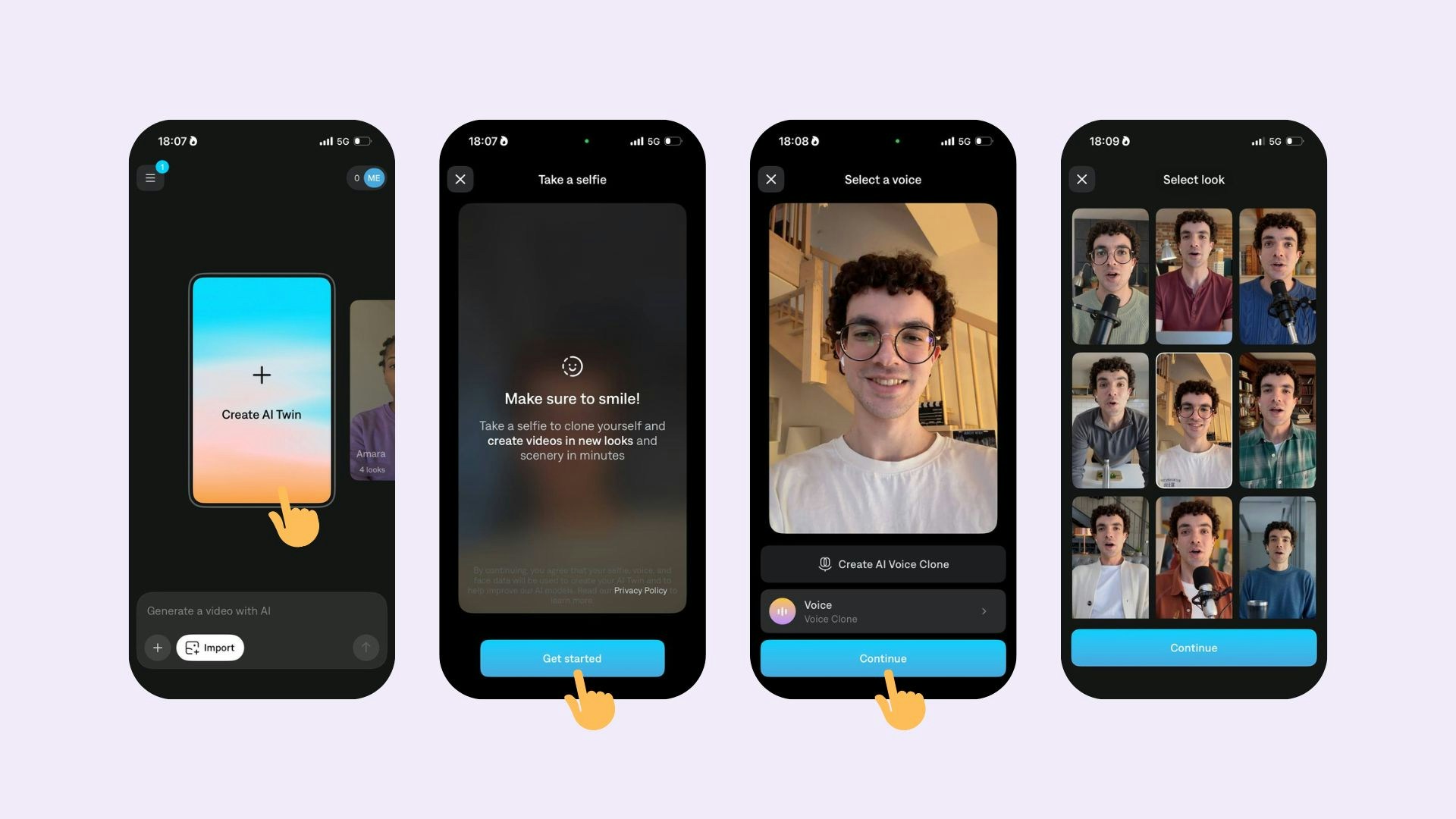
- Faites glisser le carrousel vers Create AI Twin et appuyez dessus
- Appuyez sur Get started
- Prenez une photo de vous en souriant (en montrant vos dents)
- Choisissez une voix pour votre AI Twin (vous pouvez également créer un clone vocal)
- Captions générera différentes variantes de votre AI Twin. Choisissez celle que vous préférez et appuyez sur Continue
Questions Fréquemment Posées
Combien d'AI Twins puis-je générer ?
Combien d'AI Twins puis-je générer ?
Vous pouvez générer jusqu’à 30 AI Twins.
Puis-je supprimer mon AI Twin ?
Puis-je supprimer mon AI Twin ?
Oui. Appuyez sur l’icône d’édition sur votre AI Twin, puis sélectionnez l’icône des trois points et sélectionnez Delete actor.
Comment donner à mon appareil les autorisations pour la caméra et le microphone ?
Comment donner à mon appareil les autorisations pour la caméra et le microphone ?
Bureau
- Cliquez sur l’icône des paramètres à gauche de
- Activez Camera & Microphone
Vous pouvez en savoir plus ici
Safaridesktop.captions.ai- Ouvrez Paramètres
- Cliquez sur Websites
- Activez Camera & Microphone
Vous pouvez en savoir plus ici
Firefoxdesktop.captions.aiiPhone
Android