Aperçu
Passez de zéro à vidéo avec juste un message — permettant à quiconque de passer d’une idée à une vidéo parlante montée, mettant en vedette des acteurs qui n’existent pas. Avec cet outil sans précédent, il n’a jamais été aussi facile de transformer du texte en vidéos ou annonces de qualité professionnelle. Prompt to Video est alimenté par Mirage, notre modèle révolutionnaire de génération vidéo.Quels montages sont appliqués à la vidéo ?
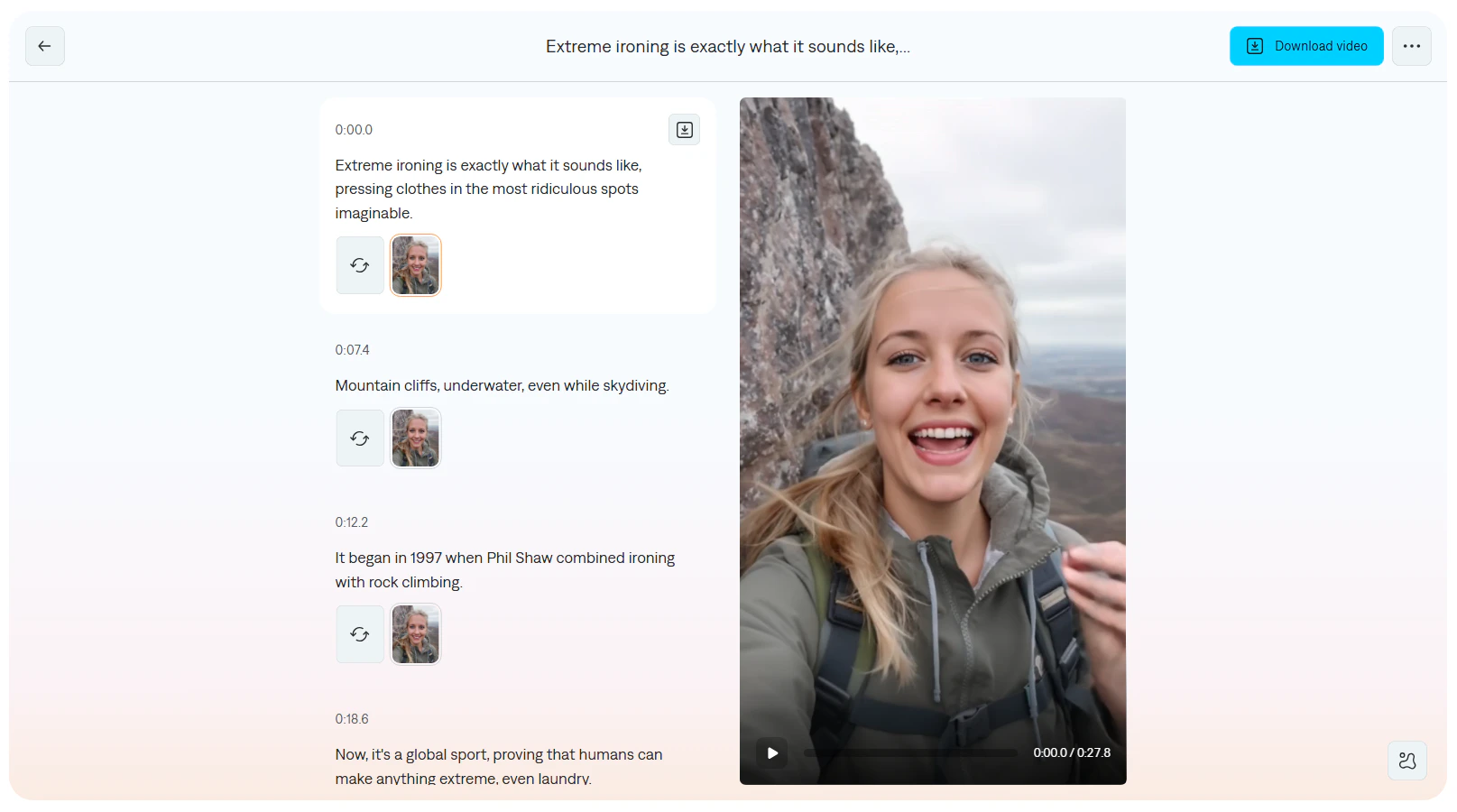
Tous les éléments de la narration vidéo professionnelle sont combinés de manière transparente en une expérience cohésive :- A-Roll : Un acteur généré par Mirage s’adresse directement à la caméra, livrant votre message avec une expression et un mouvement naturels.
- B-Roll : Des images et vidéos contextuelles sont générées et incorporées judicieusement pour améliorer votre vidéo et votre message.
- Montage professionnel : Notre modèle analysera ensuite le contenu et appliquera des transitions judicieuses, des effets sonores, de la musique, des zooms, des coupes et d’autres montages.
Comment ça marche
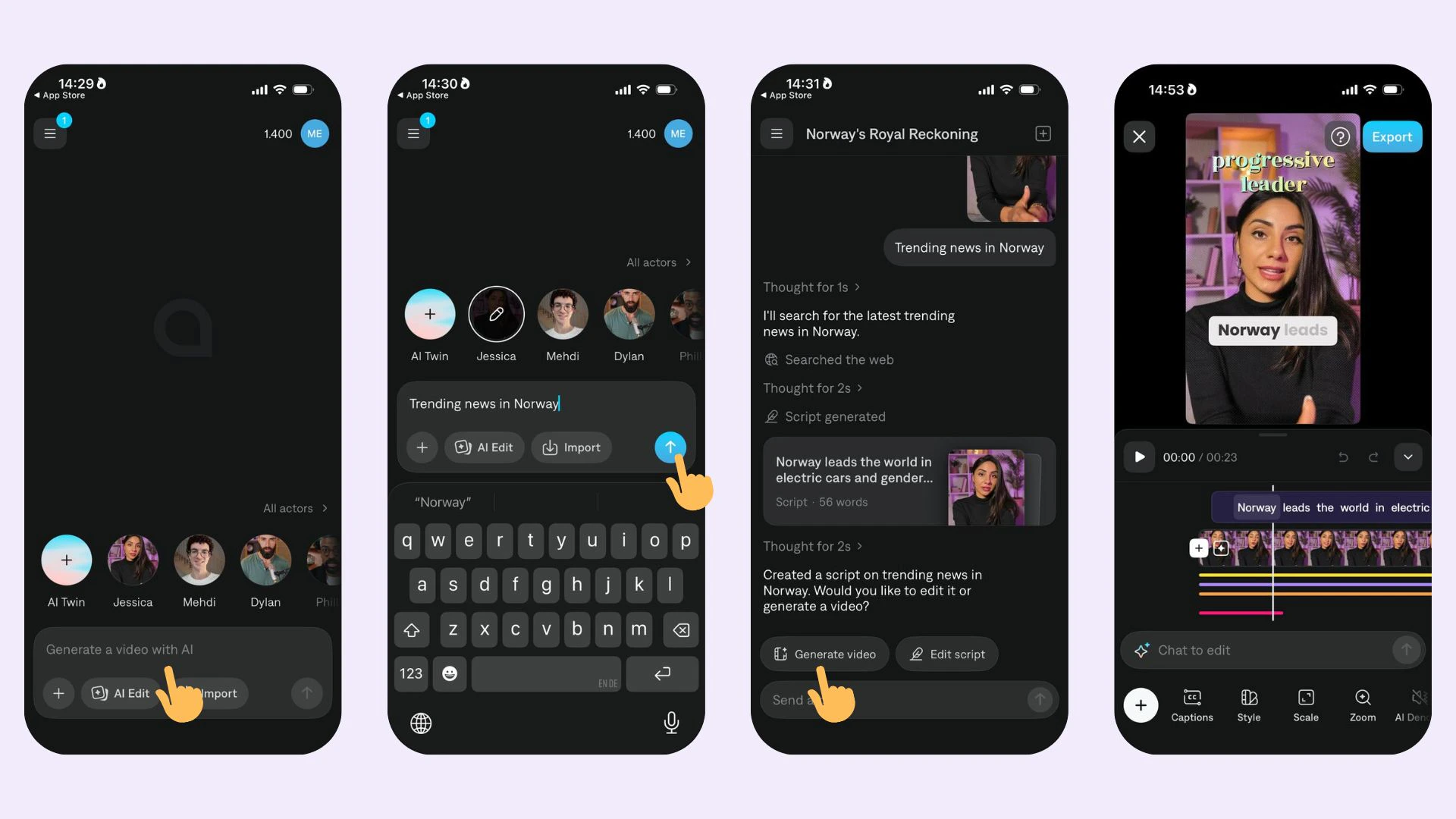
- iOS
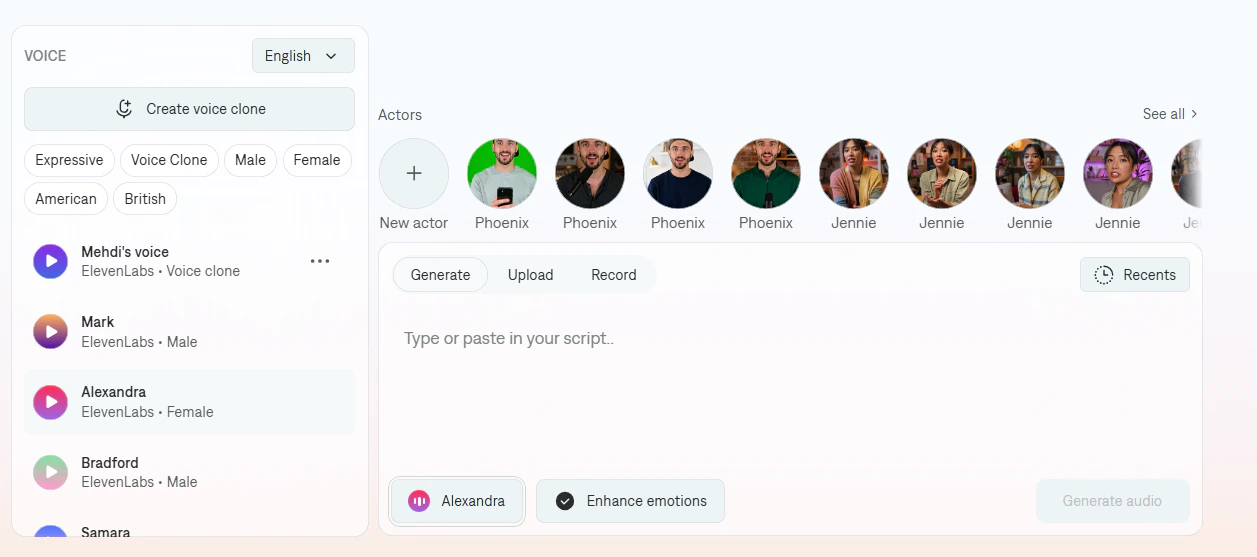
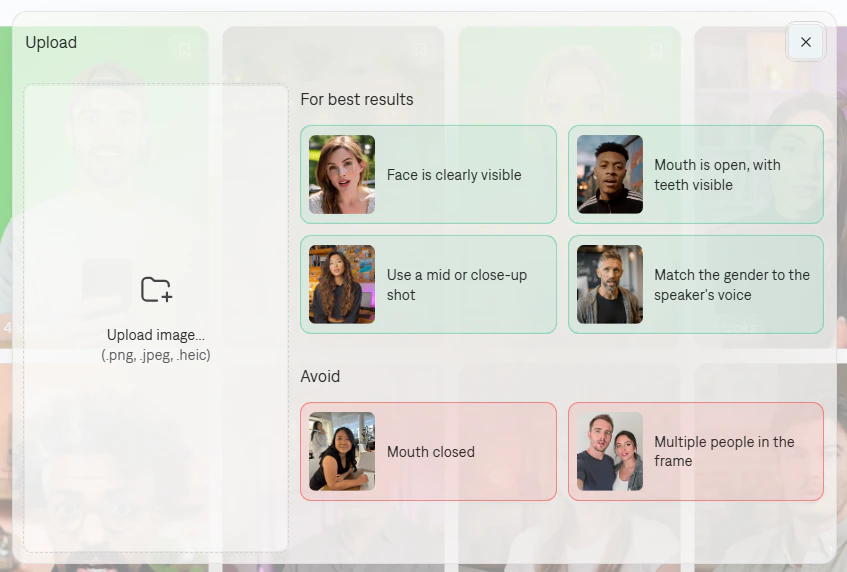
- Desktop (Web)
- Sur l’écran d’accueil, vous pouvez commencer par écrire votre idée de vidéo dans le champ de message ou importer une piste de voix-off.
- Choisissez votre langue dans la liste déroulante
- Parcourez et sélectionnez votre acteur ou générez un nouvel AI Twin
- Choisissez un style Edit et une couleur personnalisée
- Sélectionnez les médias à inclure dans votre vidéo (optionnel)
- Prévisualisez et sélectionnez la voix de votre acteur (vous pouvez également générer un clone vocal basé sur votre propre voix)
- Appuyez sur Generate Video
Questions fréquemment posées
Les vidéos que je génère avec Mirage sont-elles disponibles pour une utilisation commerciale ?
Les vidéos que je génère avec Mirage sont-elles disponibles pour une utilisation commerciale ?
Vous conservez tous les droits sur toutes les vidéos créées. Les acteurs générés par l’IA sont complètement virtuels et exempts de restrictions de licences. Vous pouvez en savoir plus dans nos Conditions générales.
Dans quelles langues puis-je générer des projets Prompt to Video ?
Dans quelles langues puis-je générer des projets Prompt to Video ?
Vous pouvez générer des vidéos dans 39 langues.
Quelle est la limite de taille pour télécharger des fichiers vidéo ou audio ?
Quelle est la limite de taille pour télécharger des fichiers vidéo ou audio ?
Vos fichiers vidéo et audio peuvent faire jusqu’à 100 Mo. (Desktop uniquement)
Quelle est la limite de caractères maximale pour les messages audio ?
Quelle est la limite de caractères maximale pour les messages audio ?
Votre message peut durer 30 secondes ou 1 000 caractères. (Desktop uniquement)
Quelle peut être la durée maximale de chaque segment ?
Quelle peut être la durée maximale de chaque segment ?
Chaque segment peut durer jusqu’à 4 secondes. (Desktop uniquement)
Quelle est la durée vidéo maximale ?
Quelle est la durée vidéo maximale ?
Votre vidéo finale peut durer jusqu’à 30 secondes. (Desktop uniquement)
Puis-je reprendre les clips ?
Puis-je reprendre les clips ?
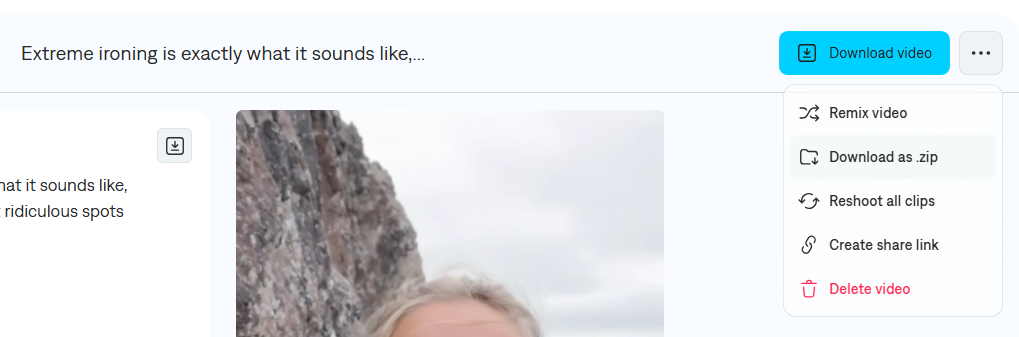
Oui ! Si vous n’êtes pas satisfait d’un clip, vous pouvez cliquer sur le bouton de régénération pour voir une nouvelle prise en utilisant les mêmes paramètres de scénario et d’acteur. (Desktop uniquement)
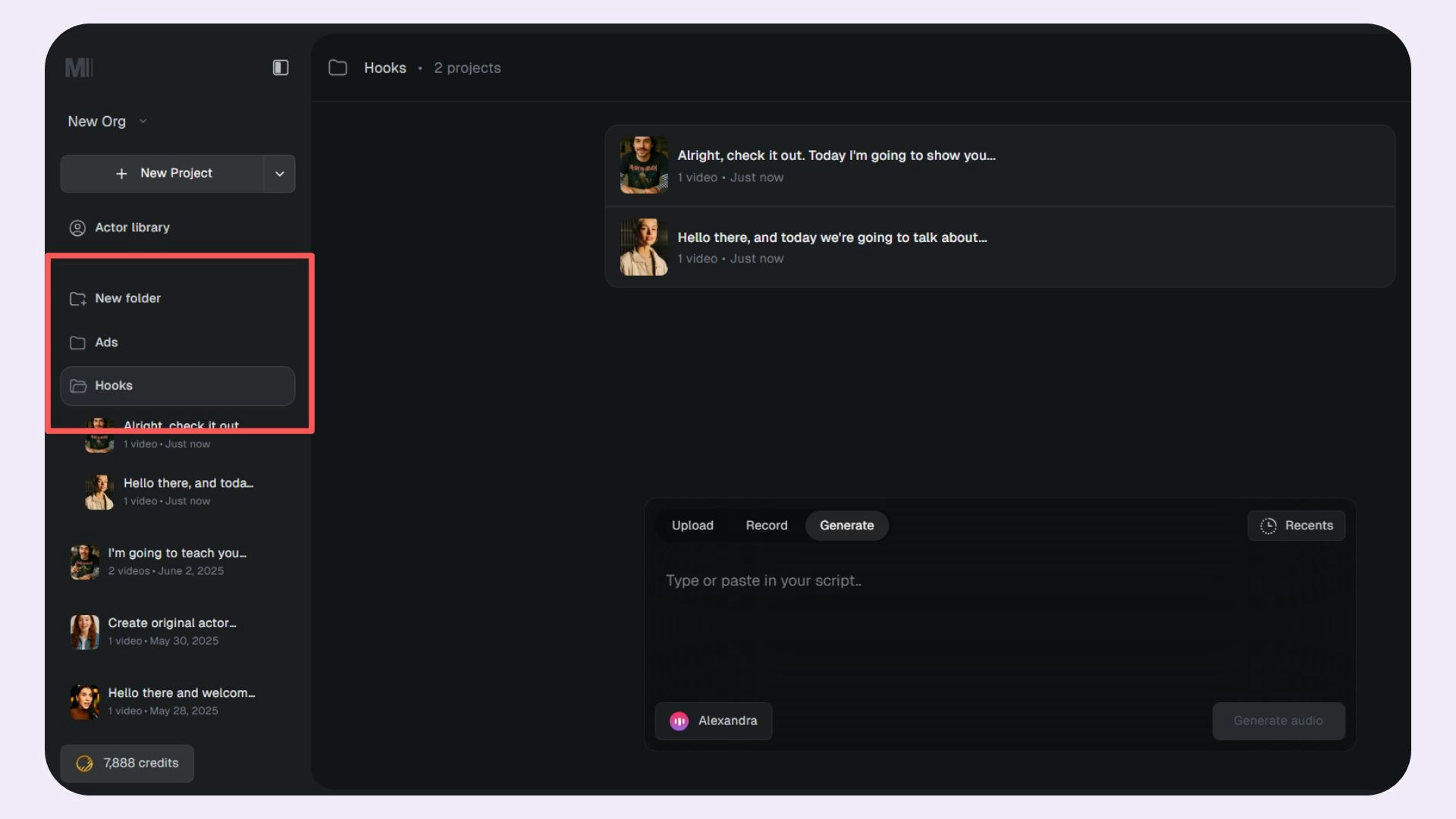
Comment puis-je organiser mes projets ?
Comment puis-je organiser mes projets ?
Vous pouvez utiliser des dossiers pour mieux gérer et organiser vos projets. Utilisez l’option New Folder pour créer un nouveau dossier. (Desktop uniquement)