

Qui peut utiliser ces fonctionnalités ?
- Générer des images et des b-rolls :
- Ajouter, remplacer et éditer les superpositions média :
Comment cela fonctionne
Générer des images et des b-rolls
Générez des superpositions d’images et de vidéos pour votre projet.
Ajouter des médias
Importez et ajoutez des superpositions média depuis votre appareil.
Éditer les médias
Éditez les superpositions média dans l’éditeur manuel.
Remplacer les médias
Remplacez les superpositions média existantes par d’autres images et vidéos de votre appareil.
Générer des images et des superpositions vidéo
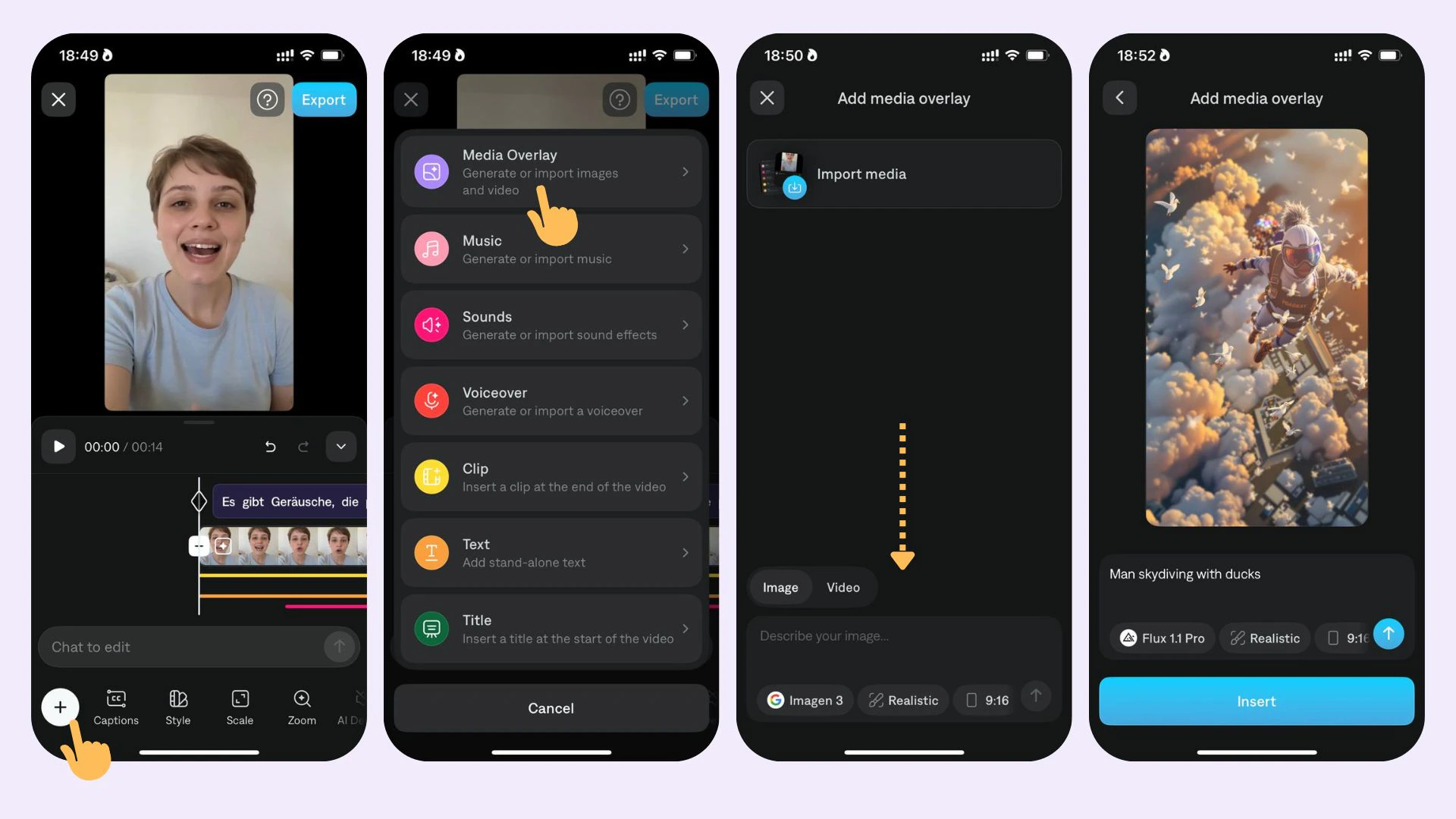
- Appuyez sur Generate et sélectionnez entre générer une image ou une vidéo
- Écrivez votre invite
- Choisissez le modèle AI souhaité pour générer la superposition média
- Définissez le rapport d’aspect sur 1:1 (facultatif)
- Appuyez sur Generate et attendez que votre média soit généré
Vous pouvez réutiliser les images et vidéos AI que vous avez précédemment générées à partir d’autres projets dans de nouveaux projets.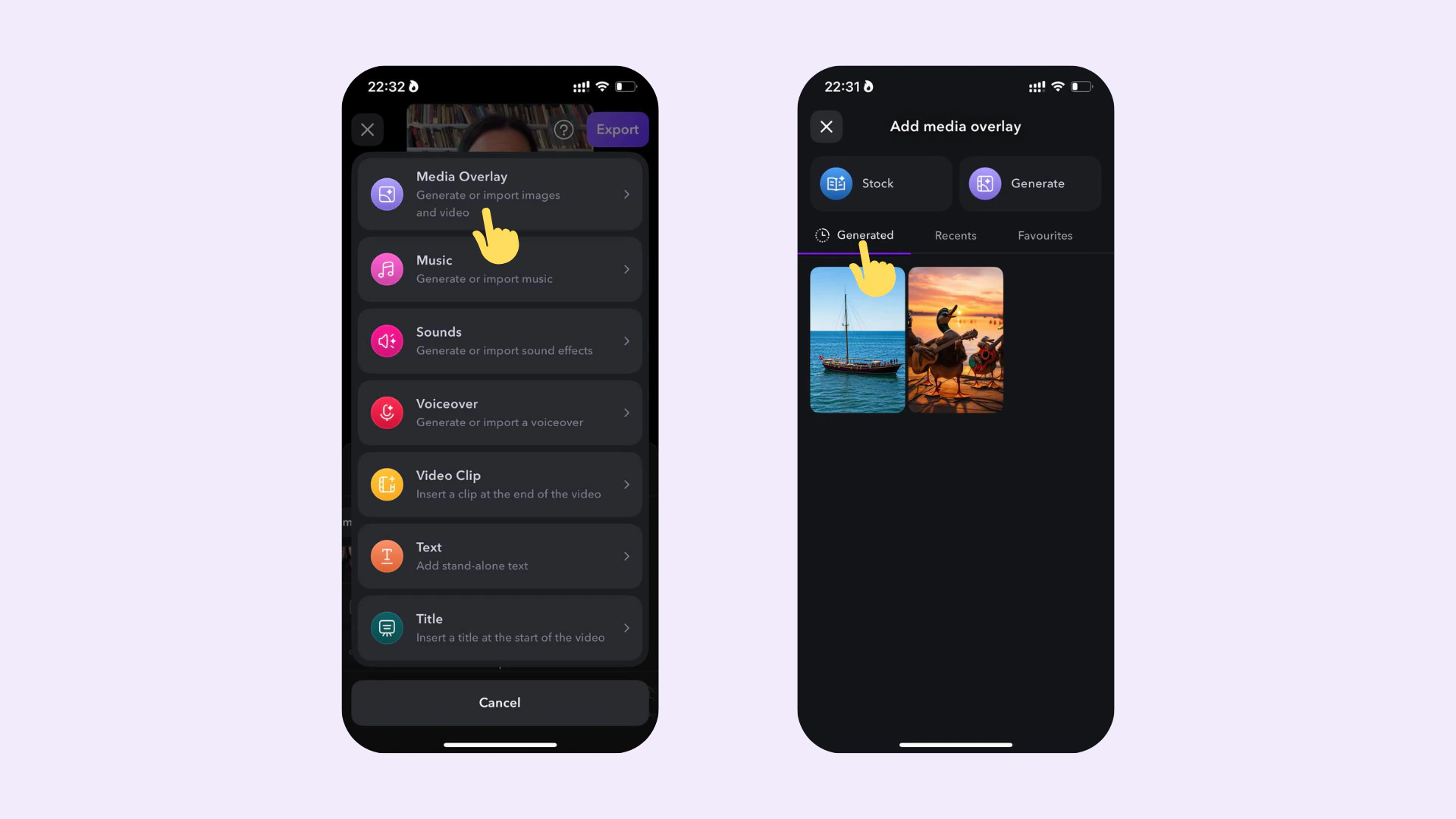
Ajouter des médias
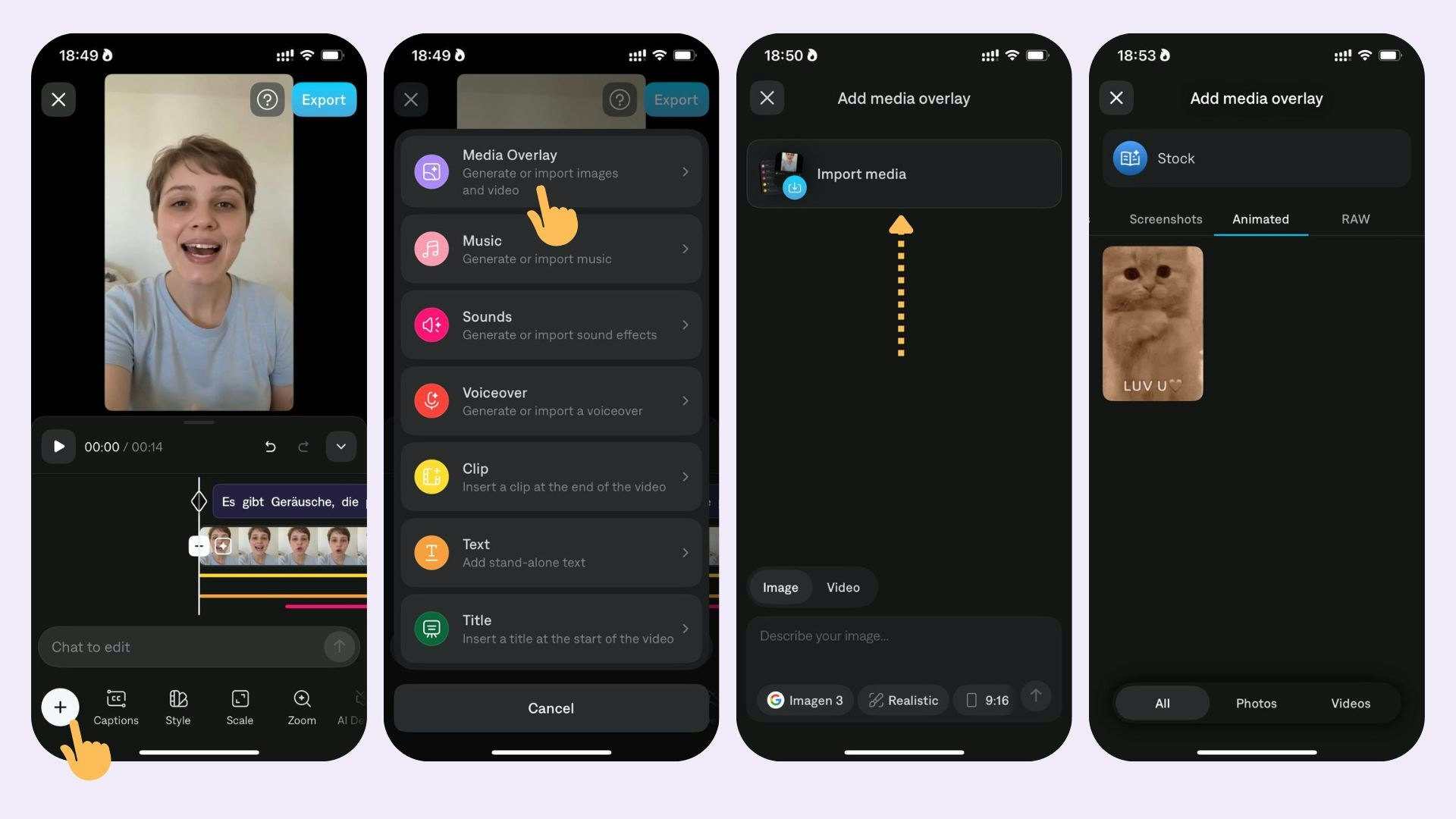
- Appuyez sur Import pour importer une image ou une vidéo depuis votre appareil
- Appuyez sur Import puis sur Stock pour rechercher des images de stock, des GIF et des autocollants
- Appuyez sur Generate pour générer des vidéos ou des images basées sur une invite
Éditer les médias
- Position : Sélectionnez Edit et choisissez parmi Caption Aware, Freeform, Top Half, Bottom Half ou Full Screen
- Transition : Appuyez sur Edit et sélectionnez parmi None, Fade, Pop, Zoom, Scale, Slide Left ou Slide Up.
- Repositionner : Appuyez ou utilisez un doigt pour déplacer vers un nouvel emplacement
- Redimensionner : Appuyez sur le bord extérieur ou utilisez deux doigts pour pincer plus petit ou plus grand
- Rotation : Appuyez sur le bord extérieur ou utilisez deux doigts pour faire pivoter dans le sens horaire ou antihoraire
- Durée : Appuyez et faites glisser ou utilisez un doigt pour le début ou la fin du média
- Supprimer : Appuyez sur Delete ou Delete All
- Diviser : Appuyez sur Split pour diviser la superposition média en parties distinctes
- Animer (uniquement pour les images) : Appuyez sur Animate pour animer et convertir une superposition d’image en vidéo
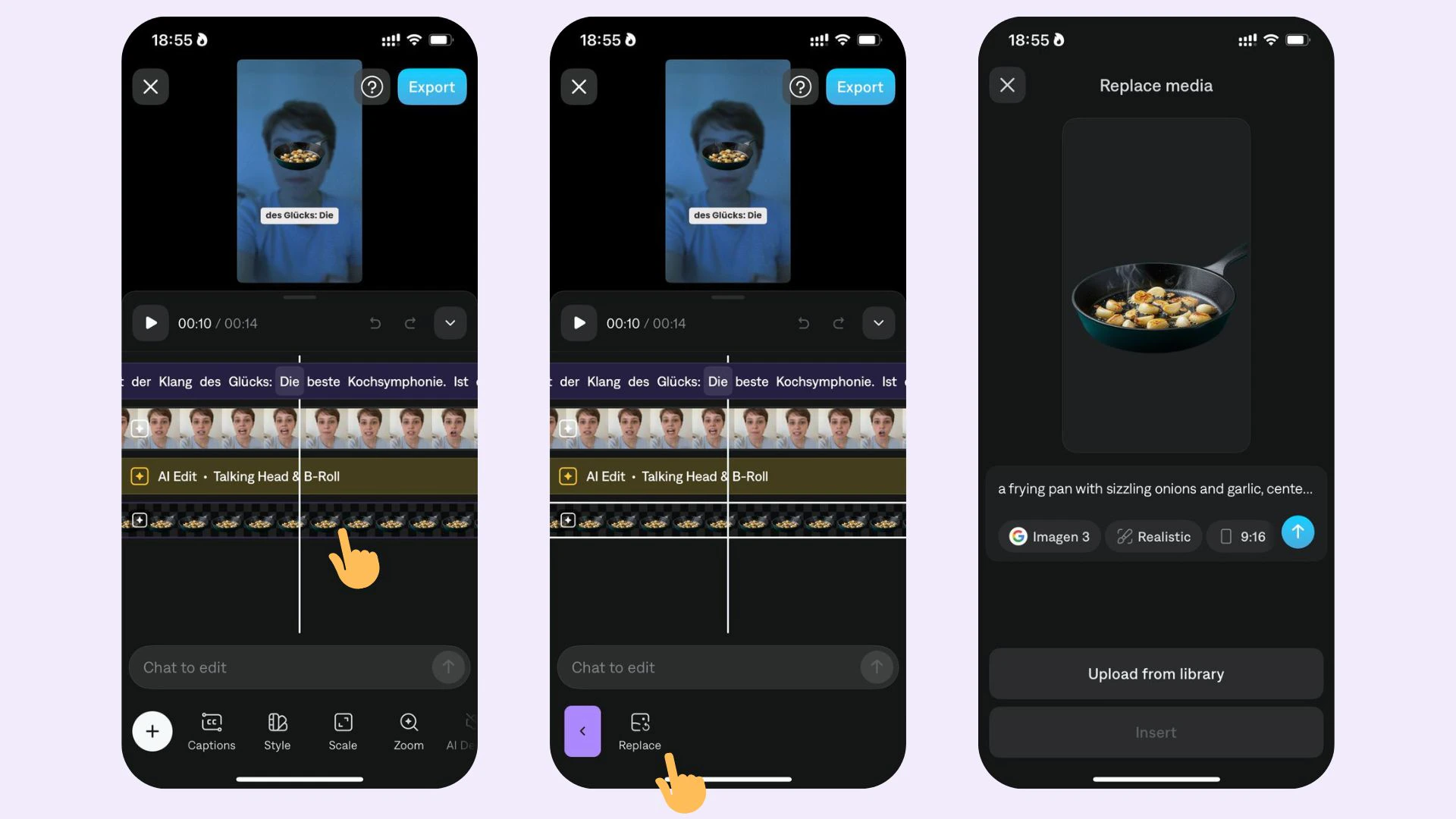
Remplacer les médias
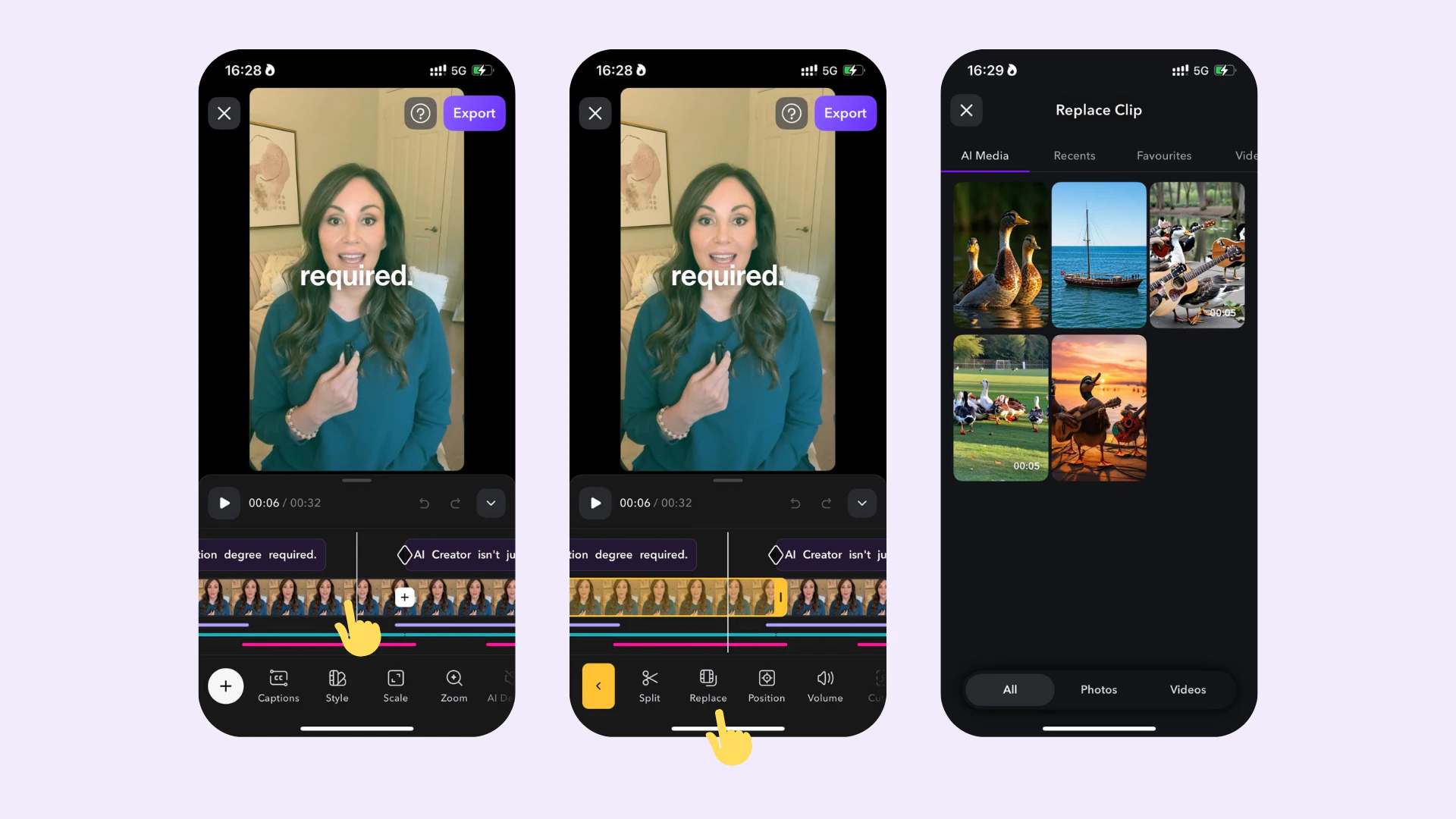
- Appuyez sur le média dans la chronologie de votre projet
- Appuyez sur Replace
- Sélectionnez le nouveau média que vous souhaitez utiliser
Questions fréquemment posées
Comment ajouter un logo ou un filigrane ?
Comment ajouter un logo ou un filigrane ?
Au début de votre vidéo, appuyez sur Images et importez votre logo. Repositionnez l’image à l’emplacement souhaité et utilisez le glisseur pour faire glisser l’image jusqu’à la fin de votre vidéo. Vous avez maintenant votre logo ou filigrane pour toute la durée de votre vidéo
Intégrations disponibles avec les modèles AI pour générer des superpositions d'images
Intégrations disponibles avec les modèles AI pour générer des superpositions d'images
Pour générer des superpositions d’images, Captions supporte 12 intégrations avec différents modèles AI :
- Photon (Luma AI)
- Photon Flash (Luma AI)
- Flux 1.1 Pro (Black Forest Labs)
- Imagen 3 (Google)
- Imagen 3 Fast (Google)
- Ideogram V1 (Ideogram)
- Ideogram V1 Turbo (Ideogram)
- DALL-E 3 HD (OpenAI)
- DALL-E 3 (OpenAI)
- Recraft V3 (Recraft)
- SD 3.5 (Stability AI)
- SD 3.5 Turbo (Stability AI)
Intégrations disponibles avec les modèles AI pour générer des superpositions vidéo
Intégrations disponibles avec les modèles AI pour générer des superpositions vidéo
Pour générer des superpositions vidéo, Captions supporte 12 intégrations avec différents modèles AI :
- Veo 2 (Google) - ce modèle n’est disponible que pour les utilisateurs ayant le plan Scale.
- Pika 2.2 (Pika)
- Kling 1.6 (Kling)
- Ray 2 (Luma AI)
- Video 01 (KMiniMax)