

Exporter vos projets vidéo depuis Captions
Aperçu
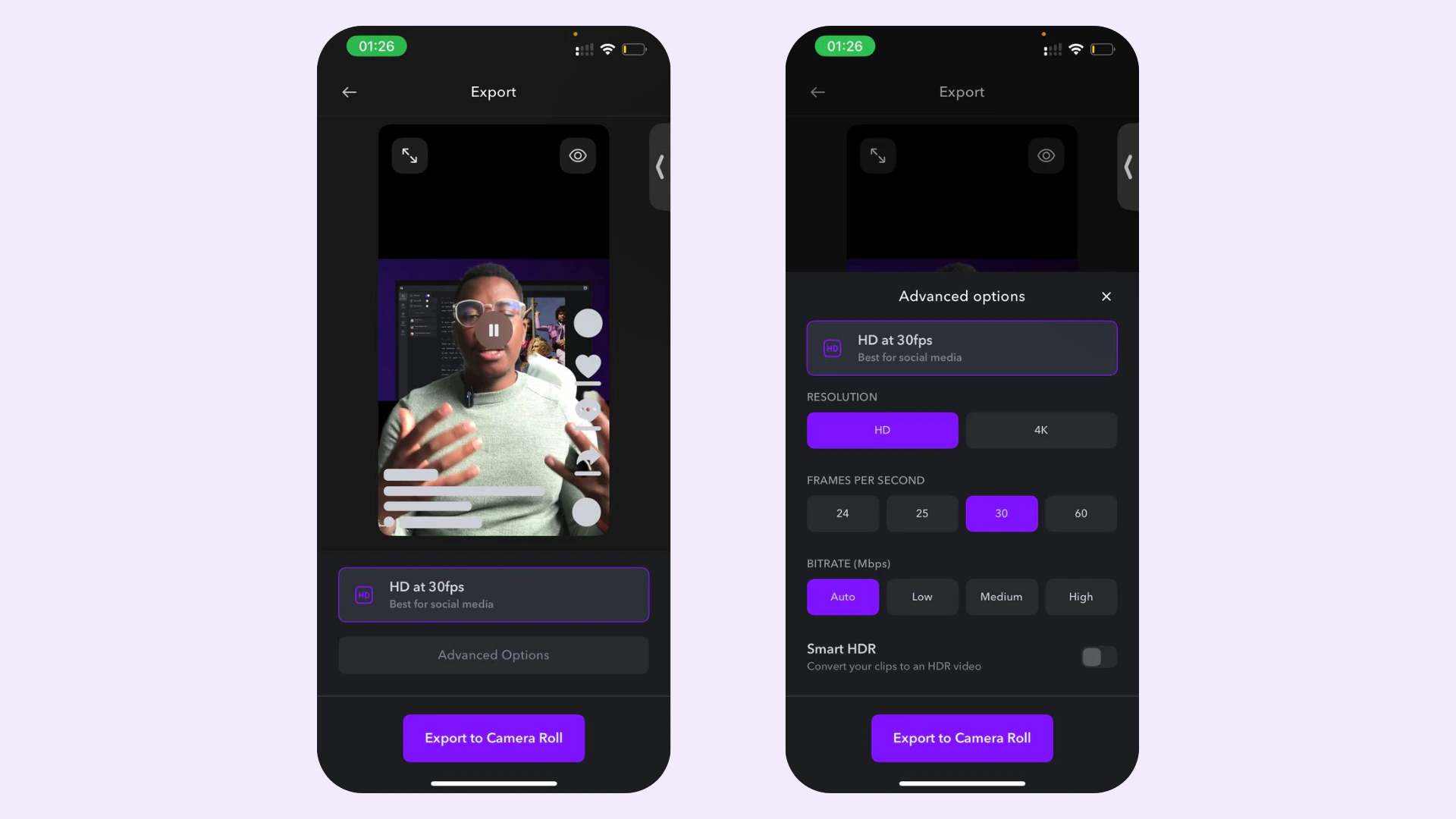
Après avoir enregistré, généré et édité votre vidéo, vous pouvez exporter votre projet sur votre appareil. Pour exporter, vous devez être activement abonné ou en période d’essai- Mobile
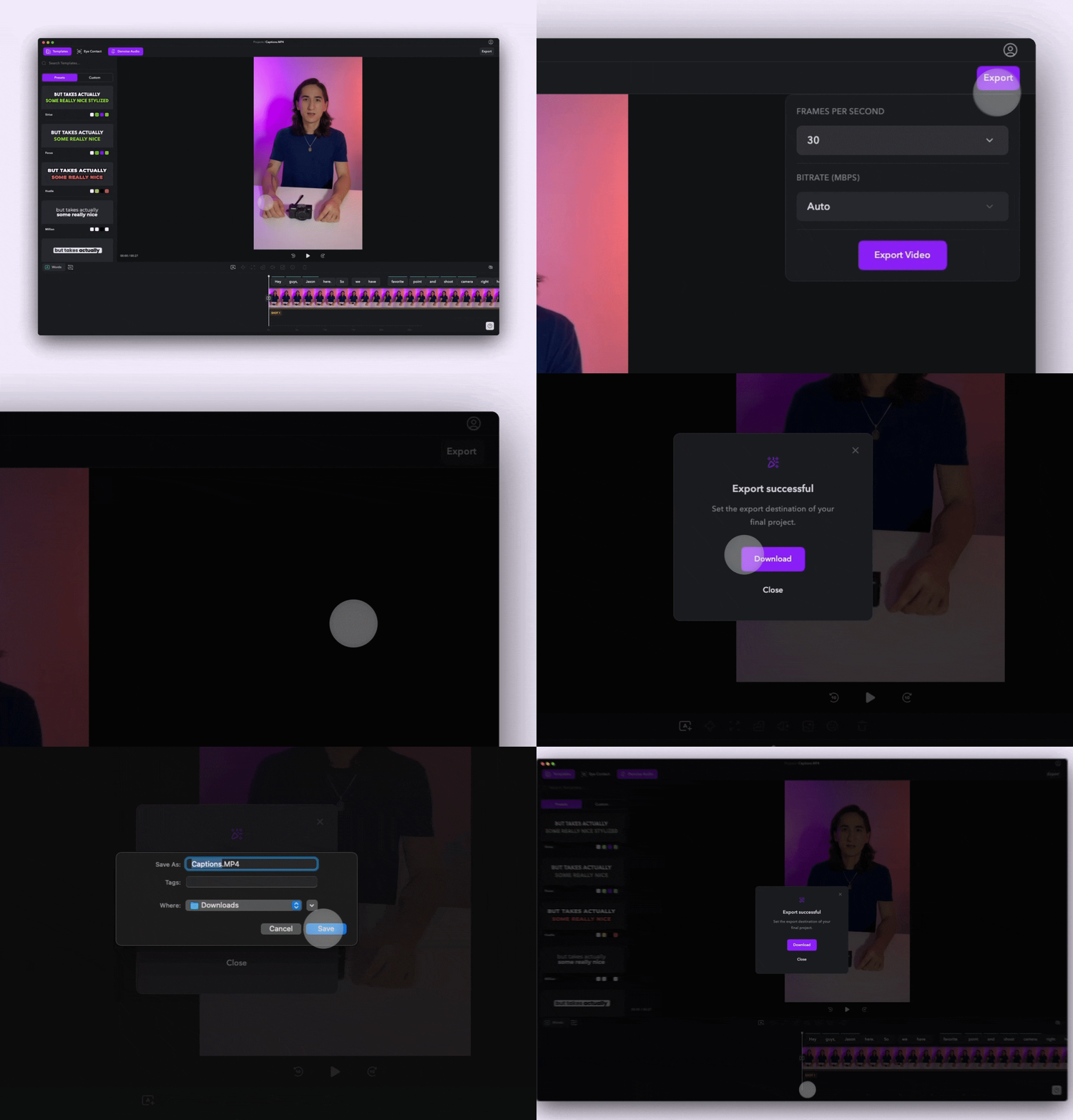
- Desktop
Important
- Lors de votre abonnement à Basic, vous pouvez exporter un nombre illimité de projets Basic. Cependant, si vous êtes abonné à Basic, vous devez passer à une version supérieure pour exporter les projets Max ou Scale.
- Lors de votre abonnement à Max, vous pouvez exporter un nombre illimité de projets Basic et Max.
- Lors de votre abonnement à Scale, vous pouvez exporter un nombre illimité de projets Basic, Max et Scale.
Exporter votre projet
Pour exporter votre projet :- Sélectionnez Exporter
- Choisissez vos paramètres d’export
- Sélectionnez Exporter et votre vidéo sera téléchargée sur votre appareil.
Options avancées d’export
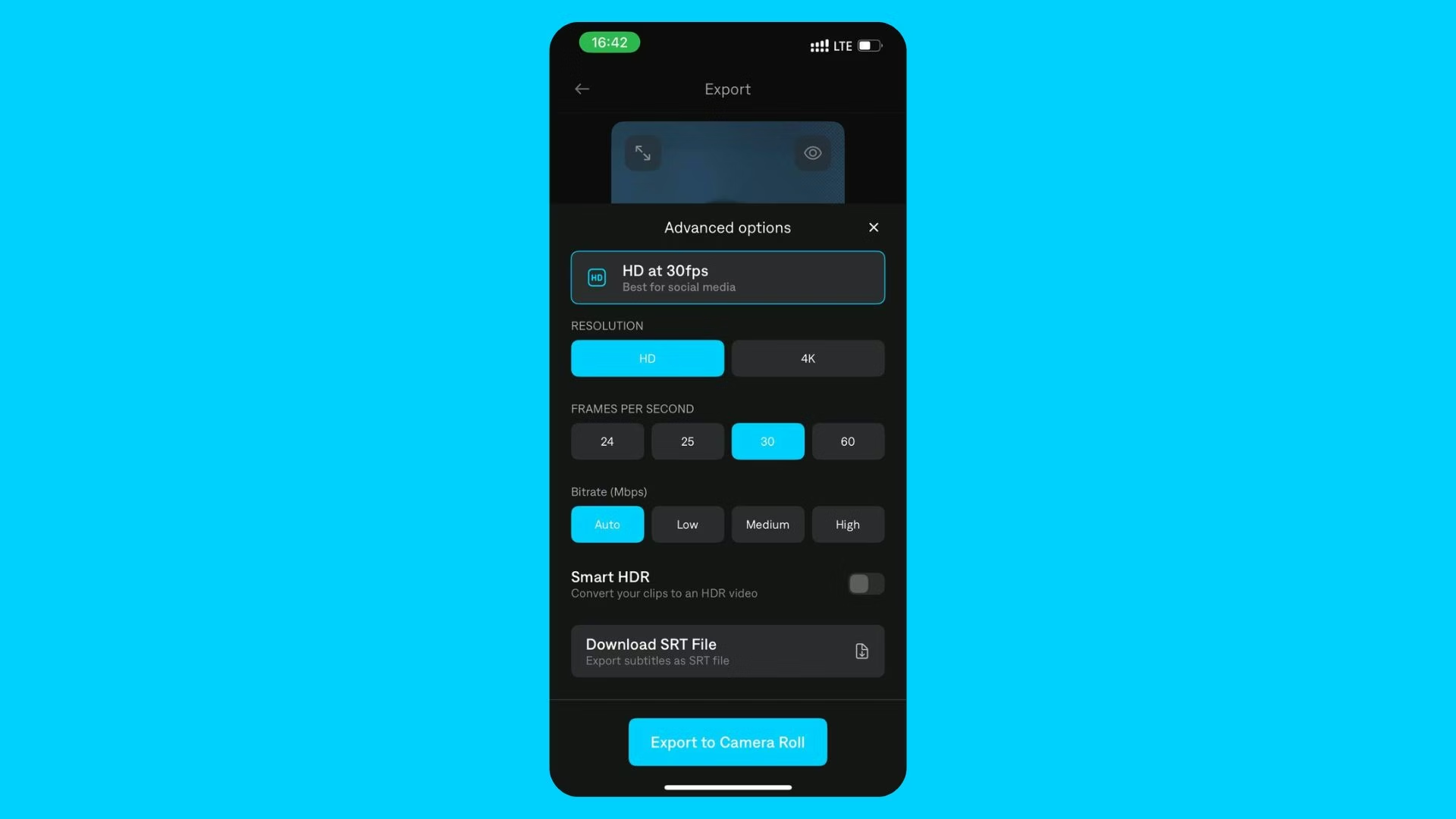
Paramètres avancés de Captions
- Choisir la résolution de l’export
- Choisir la fréquence d’images de l’export (un FPS plus élevé offre une meilleure fluidité vidéo)
- Choisir le débit binaire de l’export (un débit binaire plus élevé offre une meilleure qualité vidéo)
- Activer/désactiver le Smart HDR pour l’export (votre vidéo d’origine doit supporter le HDR pour cette option)
- Télécharger les sous-titres générés dans un fichier SRT séparé
Conseils
- Pour exporter votre projet sans sous-titres, masquez simplement vos sous-titres avant l’export.
- Avant d’exporter, vous pouvez ajuster l’échelle de votre projet.
- Si vous vous êtes déjà abonné mais qu’on vous demande de payer à nouveau, vous avez peut-être accidentellement créé deux comptes. Découvrez comment restaurer votre abonnement.
Questions fréquemment posées
Quels paramètres d'export dois-je choisir ?
Quels paramètres d'export dois-je choisir ?
Pour de meilleurs résultats, nous vous recommandons d’exporter avec les mêmes paramètres que votre vidéo d’origine. Pour vérifier les paramètres de votre fichier d’origine :iOS
- Ouvrez l’application Photos
- Trouvez votre vidéo d’origine.
- Glissez la vidéo vers le haut pour voir les détails.
- Ouvrez la vidéo dans Quicktime
- Cliquez sur Window dans la navigation supérieure
- Cliquez sur Show Movie Inspector
Qu'est-ce que le HDR ?
Qu'est-ce que le HDR ?
HDR signifie « plage dynamique élevée » et de nombreuses caméras vous permettent de capturer des vidéos avec ce paramètre activé. Lorsque vous tournez avec le HDR, votre caméra prendra plusieurs enregistrements à différentes expositions et les fusionnera ensemble pour créer un résultat final qui a plus de détails. Le bureau ne supporte pas les vidéos HDR. Si vous remarquez des problèmes avec votre vidéo exportée, vérifiez que le HDR est désactivé sur votre appareil et/ou votre logiciel d’édition.
Qu'est-ce que le débit binaire ?
Qu'est-ce que le débit binaire ?
En termes simples, le débit binaire fait référence à la quantité d’informations ou de données contenues dans votre vidéo, par seconde. Un débit binaire inférieur contient moins d’informations et un débit binaire supérieur contient plus d’informations. Nous recommandons d’utiliser l’option Auto, mais vous pouvez modifier les informations de débit binaire pour diminuer ou augmenter intentionnellement la taille du fichier exporté.
Pourquoi mon fichier exporté a-t-il une taille différente de l'original ?
Pourquoi mon fichier exporté a-t-il une taille différente de l'original ?
Lorsque vous exportez un projet depuis Captions, il peut être exporté dans un format de fichier différent du fichier d’origine. Il est important de savoir que les fichiers de plus petite taille ne signifient pas nécessairement une qualité inférieure et si vous importez sur les réseaux sociaux, de nombreuses plates-formes compressent votre fichier de toute façon.
Dois-je payer pour exporter ?
Dois-je payer pour exporter ?
Nous ne proposons pas de version gratuite de Captions et vous devez être activement abonné ou en période d’essai pour exporter.