Personnalisez l’apparence des sous-titres avec des polices, des couleurs et des effets
Qui peut utiliser cette fonctionnalité?👤 Clients sur tous les plans: Free, Lite, Pro, Max, et Scale📱 Clients sur tous les appareils: Desktop, iOS, et Android Ajuster le style
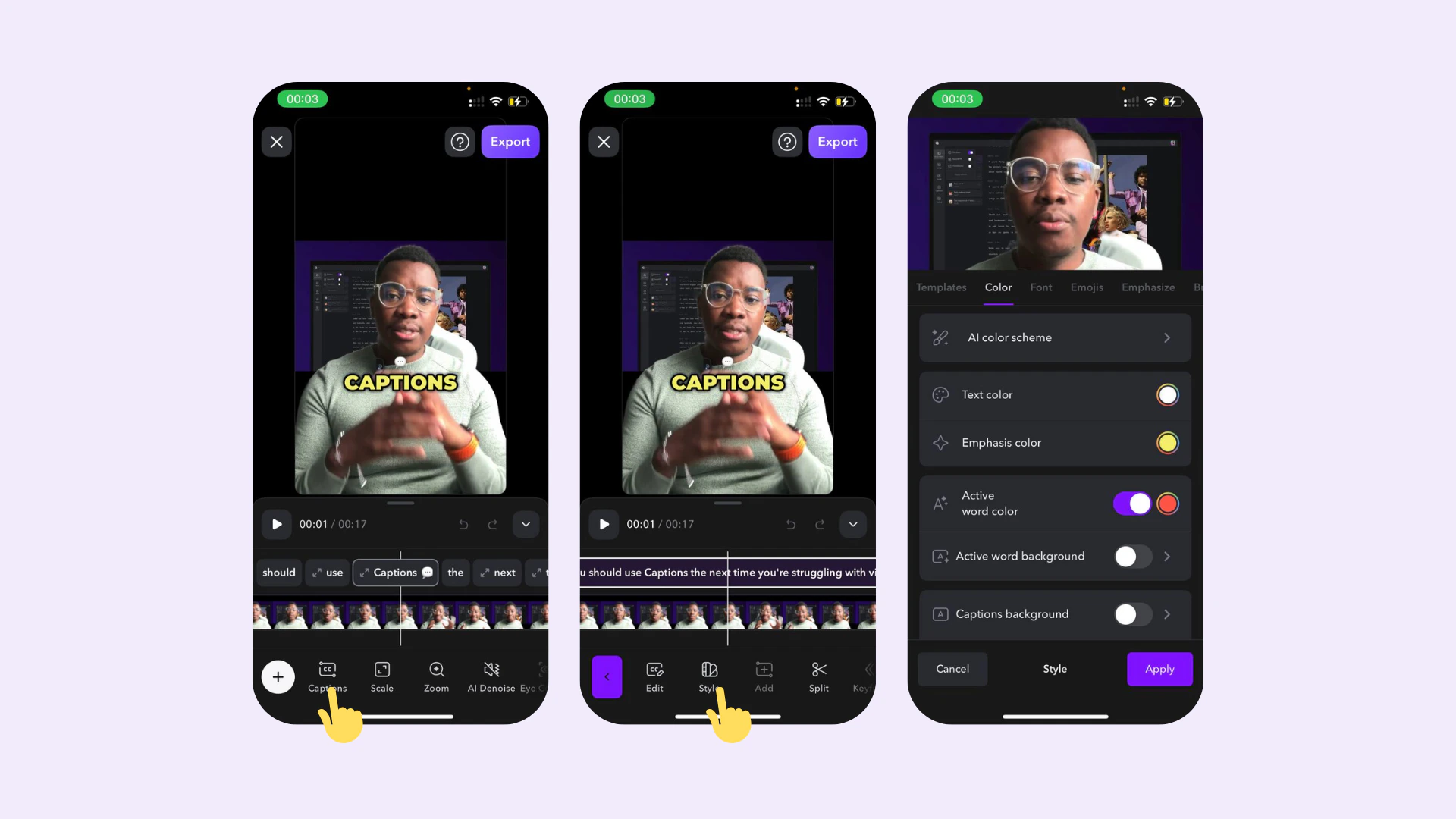
Couleurs
Appliquez des couleurs aux éléments de votre vidéo:
- Text Color - Couleur standard pour tous les sous-titres
- Emphasis Color - Mots autonomes auxquels l’option “emphasize” est appliquée
- Active Word Color - Appliquez une couleur alternative à mesure que votre mot est prononcé
- Active Word Background - Appliquez un arrière-plan au mot individuel à mesure qu’il est prononcé
- Captions Background - Appliquez une couleur d’arrière-plan à la zone de sous-titres entière. Vous pouvez également ajuster le remplissage et le rayon de bordure
- AI Color Scheme - Laissez l’IA vous aider à définir les couleurs de votre projet.
- Stroke - Ajustez l’épaisseur de la bordure des sous-titres
- Shadow - Ajustez l’ombre autour de vos sous-titres
Emojis
Ajoutez automatiquement des emojis aux mots-clés de votre vidéo
- Size - Choisissez la taille des emojis
- Timing - Choisissez quand les emojis apparaîtront dans vos sous-titres
- Position - Ajustez la position et l’emplacement des emojis
AI Emphasis
Ajoutez automatiquement des effets de texte aux mots. Advanced Options - Choisissez si vous souhaitez que les mots soient soulignés, mis en évidence et/ou agrandisSplit Words
Sélectionnez la façon dont vous souhaitez que les lignes de sous-titres soient divisées pour l’affichage
- Words per line - Choisissez le nombre de mots qui apparaîtront sur une seule ligne
- Lines per page - Choisissez le nombre de lignes qui apparaîtront par page
Font
Choisissez la police pour tous vos sous-titres.
- Custom Fonts - Faites défiler vers la droite pour ajouter une police personnalisée. Découvrez comment ajouter une police personnalisée à votre appareil. Les polices personnalisées ne sont pas encore disponibles sur Android.
- Alignment - Choisissez comment aligner votre texte
- Autofit - Lorsqu’elle est activée, tous vos sous-titres apparaîtront de la même taille. Veuillez désactiver AI Emphasis pour vous assurer que tous les sous-titres apparaissent de la même taille.
- Attributes - Ajustez l’espacement et la hauteur de ligne
- Capitalization - Remplacez la capitalisation des sous-titres. Remarque: Non disponible pour tous les modèles
- Punctuation - Basculez pour activer ou désactiver le masquage de la ponctuation
Transitions
Sélectionnez la façon dont les transitions sont appliquées à vos sous-titres
- Active word background transitions - Ajustez la transition du mot actif
- Captions transitions - Ajustez la transition des sous-titres
- Target - Ajustez le nombre de sous-titres qui apparaissent à la fois
- Auto movement - Lorsqu’elle est appliquée, les sous-titres changeront de position
- Auto scale - Lorsqu’elle est appliquée, les sous-titres s’agrandiront et se réduiront
- Randomize rotation - Faites pivoter les sous-titres aléatoirement
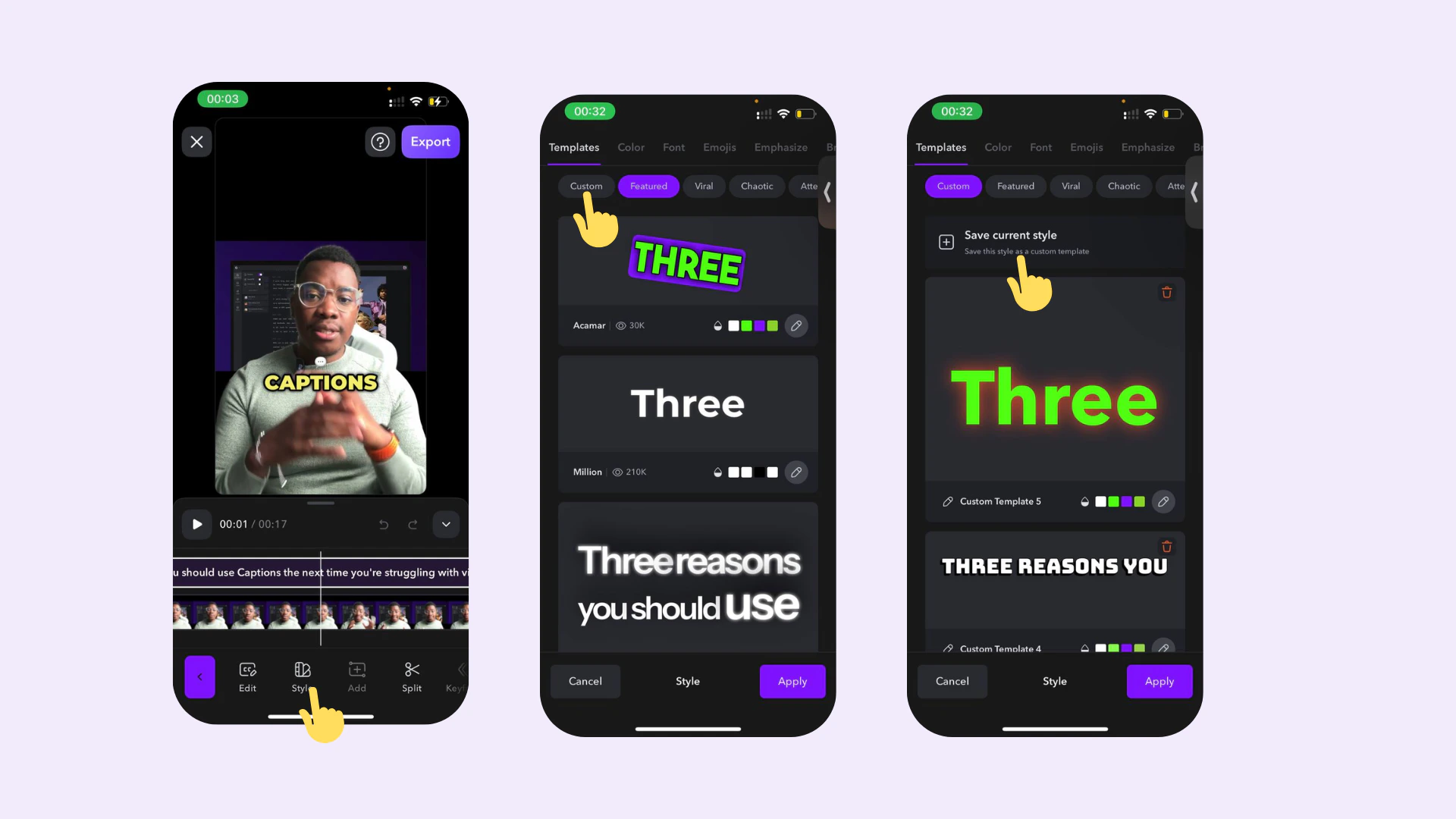
Templates
Utiliser un modèle existant
- Appuyez sur Templates
- Parcourez la liste des modèles ou utilisez la barre de recherche pour trouver un style par nom
- Choisissez parmi la liste des modèles existants
Vous pouvez effectuer d’autres personnalisations en appuyant sur Style.Créer un modèle personnalisé
- Appuyez sur Style et effectuez les ajustements souhaités pour l’apparence de vos sous-titres
- Une fois que vous êtes satisfait de leur apparence, appuyez sur Templates
- Appuyez sur Custom > New Template
Une fois votre modèle créé, appuyez sur l’icône du crayon pour le renommer ou appuyez sur la corbeille pour le supprimer.
Couleurs
Appliquez des couleurs aux éléments de votre vidéo:
- Text Color - Couleur standard pour tous les sous-titres
- Emphasis Color - Mots autonomes auxquels l’option “emphasize” est appliquée
- Captions Background - Appliquez une couleur d’arrière-plan à la zone de sous-titres entière.
- Active Word Color - Appliquez une couleur alternative à mesure que votre mot est prononcé
Split Words
Sélectionnez la façon dont vous souhaitez que les lignes de sous-titres soient divisées pour l’affichage
- Words per line - Choisissez le nombre de mots qui apparaîtront sur une seule ligne
- Pause duration - Combien de temps faire une pause entre les transitions
- Character count - Combien de caractères verrouiller à chaque élément
- Lines per page - Choisissez le nombre de lignes qui apparaîtront par page
Font
Choisissez la police pour tous vos sous-titres.
- Custom Fonts - Importez une police depuis votre ordinateur
- Alignment - Choisissez comment aligner votre texte
- Autofit - Lorsqu’elle est activée, tous vos sous-titres apparaîtront de la même taille. Veuillez désactiver AI Emphasis pour vous assurer que tous les sous-titres apparaissent de la même taille.
- Punctuation - Basculez pour activer ou désactiver le masquage de la ponctuation
Transitions
Sélectionnez la façon dont les transitions sont appliquées à vos sous-titres
- Active word background transitions - Ajustez la transition du mot actif
- Captions transitions - Ajustez la transition des sous-titres
- Target - Ajustez le nombre de sous-titres qui apparaissent à la fois
- Randomize rotation - Faites pivoter les sous-titres aléatoirement
Templates
Utiliser un modèle existant
- Cliquez sur Templates
- Parcourez et choisissez parmi la liste de plus de 30 modèles prédéfinis.
Vous pouvez effectuer d’autres personnalisations en cliquant sur Style.Créer un modèle personnalisé
- Cliquez sur Style et effectuez les ajustements souhaités pour l’apparence de vos sous-titres
- Une fois que vous êtes satisfait de leur apparence, cliquez sur Templates
- Cliquez sur Custom > New Template
Une fois votre modèle créé, appuyez sur l’icône du crayon pour le renommer ou appuyez sur la corbeille pour le supprimer.
Pour ajuster votre style pour l’ensemble de la vidéo, appuyez sur Style et choisissez parmi les paramètres disponibles.
Last modified on August 25, 2026