

Modifier un mot individuel
- iOS
- Desktop
- Android
Pour modifier un mot individuel, appuyez sur n’importe quel mot pour afficher toutes les options.
Orthographe
Orthographe
Appuyez sur Modifier pour éditer l’orthographe du mot individuel.
Sauts
Sauts
Appuyez sur Sauts pour ajuster la façon dont ce mot particulier apparaît par rapport aux mots avant et après. Choisissez parmi Auto, Saut de ligne, Saut de page ou Pas de saut.
Agrandissement
Agrandissement
Appuyez sur Agrandissement pour activer ou désactiver l’effet Agrandissement. Agrandissement rendra votre mot plus grand que la taille par défaut de tous les mots.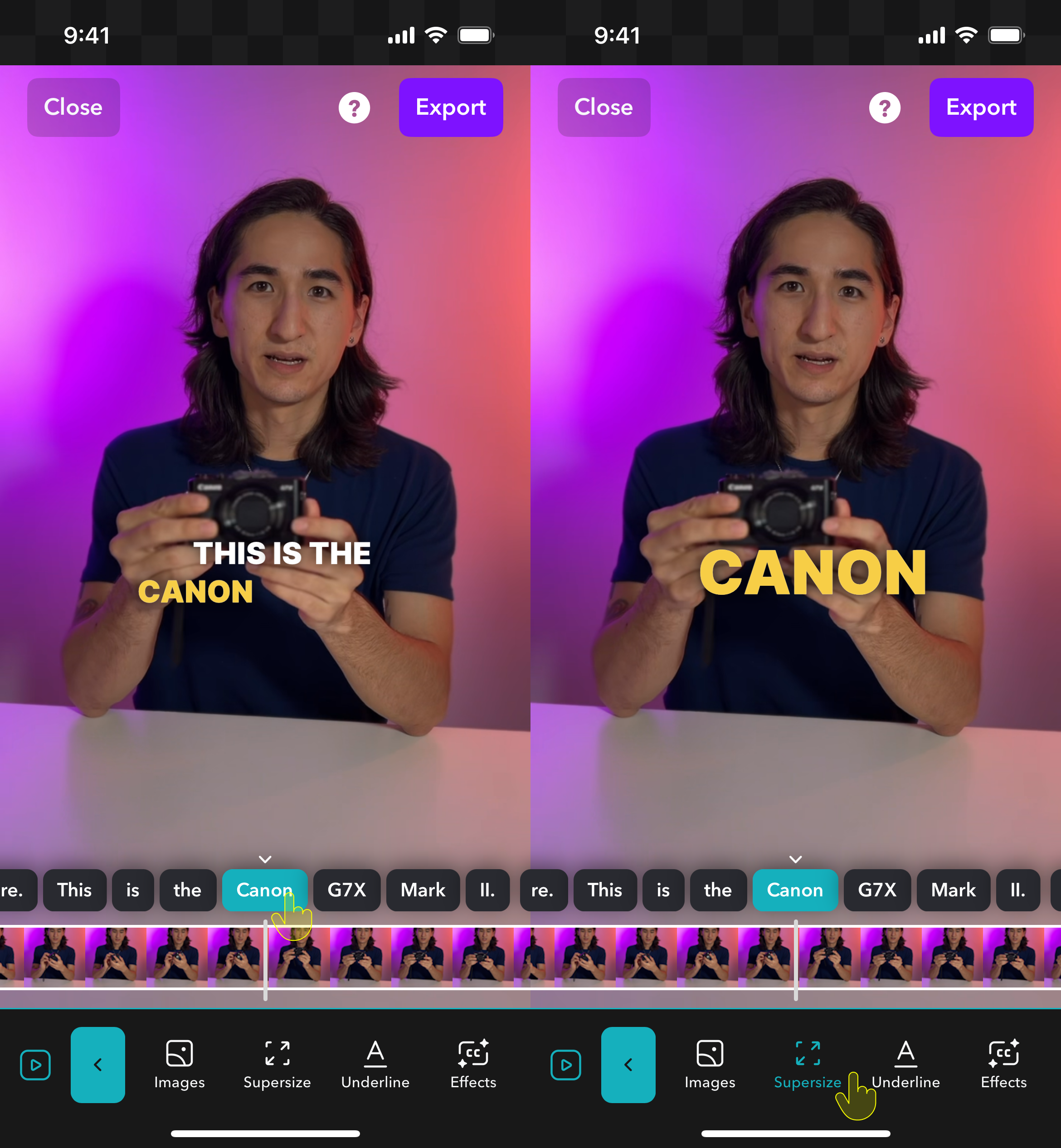
Mettre en évidence
Mettre en évidence
Appuyez sur Mettre en évidence pour que le mot apparaisse avec la couleur de mise en évidence activée.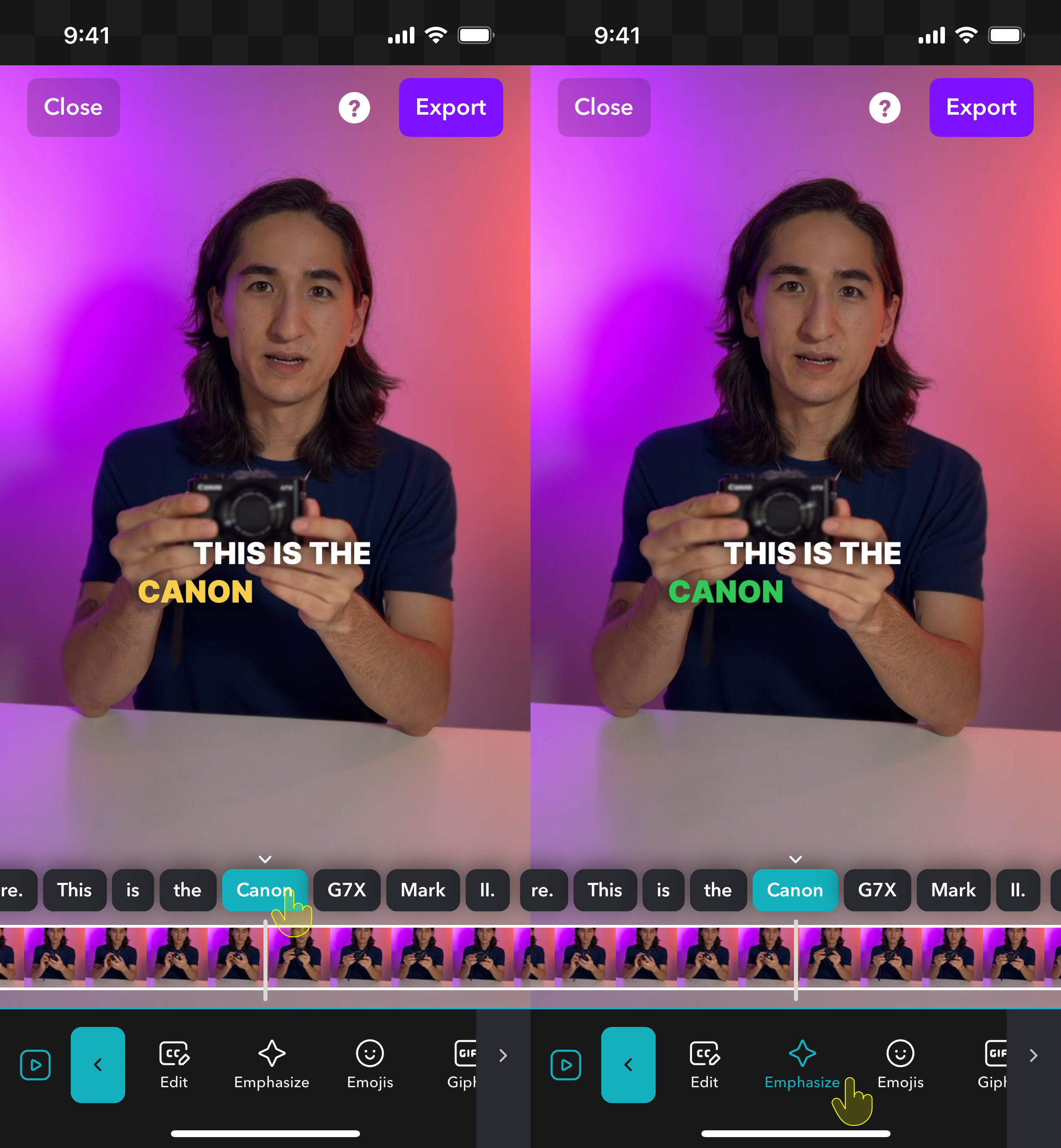
Emojis
Emojis
Appuyez sur Emojis pour appliquer manuellement un emoji standard ou animé qui apparaîtra avec le mot sélectionné.
Média
Média
Appuyez sur Média pour :
- Importer une photo ou une vidéo
- Rechercher un GIF
- Rechercher une photo de banque d’images
Souligner
Souligner
Appuyez sur Souligner pour appliquer un soulignement au mot sélectionné.
Effets
Effets
Appuyez sur Effets pour appliquer un effet de fond au mot sélectionné.
Sons
Sons
Appuyez sur Sons pour appliquer un effet sonore au mot sélectionné.
Couleur
Couleur
Appuyez sur Couleur pour appliquer une couleur au mot sélectionné.
Police
Police
Appuyez sur Police pour appliquer une police au mot sélectionné.
Visibilité
Visibilité
Appuyez sur Visibilité pour afficher ou masquer le mot sélectionné.
Timing
Timing
Appuyez sur Timing pour ajuster le timing du mot sélectionné.
Supprimer
Supprimer
Appuyez sur Supprimer pour supprimer l’intégralité du mot.